<?xml version="1.0" encoding="UTF-8" ?>
<feed xml:lang="ja" xmlns="http://www.w3.org/2005/Atom" xmlns:dc="http://purl.org/dc/elements/1.1/" xmlns:thr="http://purl.org/syndication/thread/1.0">
  <title type="text">nyaruratoの製作記録</title>
  <subtitle type="html">フィギュアやプラモデルについてもそもそと語っていきます。
最近は電子工作・ゲーム製作に興味アリ</subtitle>
  <link rel="self" type="application/atom+xml" href="https://nyaru.blog.shinobi.jp/atom"/>
  <link rel="alternate" type="text/html" href="https://nyaru.blog.shinobi.jp/"/>
  <updated>2011-05-15T09:40:46+09:00</updated>
  <author><name>にゃるらと</name></author>
  <generator uri="//www.ninja.co.jp/blog/" version="0.9">忍者ブログ</generator>
  <atom10:link xmlns:atom10="http://www.w3.org/2005/Atom" rel="hub" href="http://pubsubhubbub.appspot.com/" />
  <entry>
    <id>nyaru.blog.shinobi.jp://entry/50</id>
    <link rel="alternate" type="text/html" href="https://nyaru.blog.shinobi.jp/%E9%9B%91%E8%A8%98/%E3%83%96%E3%83%AD%E3%82%B0%E7%A7%BB%E3%82%8A%E3%81%BE%E3%81%99" />
    <published>2014-07-27T01:17:43+09:00</published> 
    <updated>2014-07-27T01:17:43+09:00</updated> 
    <category term="雑記" label="雑記" />
    <title>ブログ移ります</title>
    <content mode="escaped" type="text/html" xml:lang="utf-8"> 
      <![CDATA[プログラミングすることが増えてきて、こっちだとソースコード貼っつけたりするの面倒臭かったり見難かったりするのではてなブログの方に移ります。<br />
<br />
新しいブログはこっち。<br />
<a href="http://nyarurato.hatenablog.com/" title="">http://nyarurato.hatenablog.com/</a>]]> 
    </content>
    <author>
            <name>にゃるらと</name>
        </author>
  </entry>
  <entry>
    <id>nyaru.blog.shinobi.jp://entry/49</id>
    <link rel="alternate" type="text/html" href="https://nyaru.blog.shinobi.jp/%E3%82%B2%E3%83%BC%E3%83%A0%E5%88%B6%E4%BD%9C/necomimi%E3%82%92unity%E3%81%A7%E4%BD%BF%E3%81%86" />
    <published>2014-07-07T23:39:09+09:00</published> 
    <updated>2014-07-07T23:39:09+09:00</updated> 
    <category term="ゲーム制作" label="ゲーム制作" />
    <title>necomimiをUnityで使う</title>
    <content mode="escaped" type="text/html" xml:lang="utf-8"> 
      <![CDATA[追記:<span style="text-decoration: underline; color: #ff0000;">&lt;注意&gt;内部でどういう処理がされてるか分からない以上、出てくるデータが脳波とは言いきれません。</span>2014.7.18<br />
<br />
動いたのでとりあえずのまとめ。<br />
<br />
<a href="http://developer.neurosky.com/docs/doku.php?id=using_thinkgear_with_unity" title="">http://developer.neurosky.com/docs/doku.php?id=using_thinkgear_with_unity</a><br />
ここのUnity3D Package, available hereと書いてあるところからダウンロード。<br />
どうやらIntroductionから下は古いっぽいので読まなくてもいいと思います。<br />
unity3d packageをプロジェクトに突っ込んでその中にあるreadmeを読んだほうがいいと思います。<br />
<br />
前提条件としてThinkGear Conectorが必要です。起動もしておいてください。<br />
<br />
使い方ですが<br />
1.NeuroSkyAssets&gt;NeuroSkyTGCController<br />
の中にあるNeuroSkyTGCControllerのprefabをHierarchyにつっこむ。<br />
2.NeuroSkyAssets&gt;NeuroSkyScripts<br />
の中にあるDisplayDataをカメラにあてる。<br />
<br />
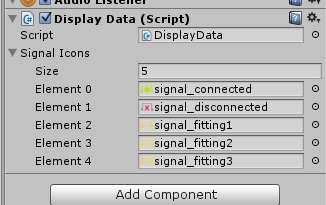
このままだとDisplayDataのスクリプトのテクスチャがないとかでエラーがでると思うので、DisplayDataをあてたカメラのInspectorビューのDisplaydataのところのSignal IconsをSizeを5、Elementを上から緑、赤、黄1、黄2、黄3とします。<br />
<br />
<img src="//nyaru.blog.shinobi.jp/File/displaydata.jpg" alt="" /> <br />
この状態で再生して数値とかが出ていればokです。<br />
対象のコンピューターによって拒否されたため、接続できませんでした。と出たらThinkGear &nbsp;Conectorのつけ忘れだと思います。<br />
<br />
最初の状態ではPoorSignal,Attention,Meditation,Deltaしか表示されていないです。<br />
変更や増やしたい場合、例えばLowgammaの値を取りたい場合は、<br />
<pre class="brush: csharp;"><br />
<br />
public class DisplayData : MonoBehaviour<br />
{<br />
　　  .<br />
　　  .<br />
　　  .<br />
<br />
　　private float lowgamma;<br />
　　void Start(){<br />
　　　.<br />
　　　.<br />
　　　.<br />
	　controller.UpdateLowGammaEvent += OnUpdateLowGamma;<br />
　　}<br />
<br />
　　　.<br />
　　　.<br />
　　　.<br />
<br />
　　void OnUpdateLowGamma(float value){<br />
　　　lowgamma = value;<br />
　　}<br />
void OnGUI()<br />
{<br />
   .<br />
   .<br />
   .<br />
	GUILayout.Label("LowGamma:" + lowgamma);<br />
			<br />
<br />
}<br />
}</pre><br />
<br />
<br />
<br />
としてやれば表示されると思います。（とりあえず追加箇所だけ）<br />
<br />
ただ、僕の場合遅くなったり(2,3fps)することがよくありました。<br />
多くの場合がnecomimiがThinkGear Conectorと繋がっていないことによって起きていたような気がするのですが、繋がっている時も遅かったような気がするのでよくわかりません。<br />
あとJsonExceptionがよく出てきて全然数値が取れませんでした。<br />
<br />
いろいろと試していてどうやらTGConnectionController.csのParseData()が原因っぽいなと分かりました。<br />
<br />
別のスレッドで処理すれば遅くなるのを回避できるのではと思ったのでやってみたらできました。<br />
JsonExceptionもなぜか減りました（無くなってはない）<br />
<br />
<pre class="brush: csharp;"><br />
.<br />
.<br />
.<br />
using System.Threading;<br />
<br />
public class TGCConnectionController : MonoBehaviour {<br />
.<br />
.<br />
.<br />
private Thread th;<br />
<br />
	void Start () {<br />
		th = new Thread(parse_call);<br />
		Connect();<br />
	}<br />
<br />
	public void Disconnect(){<br />
		//if(IsInvoking("ParseData")){<br />
			//CancelInvoke("ParseData");<br />
			th.Abort();<br />
			stream.Close();<br />
		//}<br />
	}<br />
<br />
	public void Connect(){<br />
		//if(!IsInvoking("ParseData")){<br />
.<br />
.<br />
.<br />
			//InvokeRepeating("ParseData",0.1f,0.02f);<br />
			//StartCoroutine(parse());<br />
			th.Start();<br />
			<br />
		//}<br />
	}<br />
<br />
	void parse_call(){<br />
		while(true){<br />
			ParseData();<br />
		}<br />
	}<br />
.<br />
.<br />
.<br />
}</pre><br />
<br />
<br />
<br />
Threadを使うのは初めてでむちゃくちゃな使い方かもですが一応動いたのでその報告。<br />
もっと良いやり方あったら教えて下さい。]]> 

    </content>
    <author>
            <name>にゃるらと</name>
        </author>
  </entry>
  <entry>
    <id>nyaru.blog.shinobi.jp://entry/48</id>
    <link rel="alternate" type="text/html" href="https://nyaru.blog.shinobi.jp/%E8%87%AA%E4%BD%9C/necomimi%E3%82%92%E6%94%B9%E9%80%A0%E3%81%97%E3%81%A6%E8%84%B3%E6%B3%A2%E3%83%87%E3%83%BC%E3%82%BF%E3%82%92%E5%8F%96%E3%82%8A%E5%87%BA%E3%81%97%E3%81%9F" />
    <published>2014-07-01T23:52:57+09:00</published> 
    <updated>2014-07-01T23:52:57+09:00</updated> 
    <category term="自作" label="自作" />
    <title>necomimiを改造して脳波データを取り出した</title>
    <content mode="escaped" type="text/html" xml:lang="utf-8"> 
      <![CDATA[追記:<span style="text-decoration: underline; color: #ff0000;">&lt;注意&gt;内部でどういう処理がされてるか分からない以上、出てくるデータが脳波とは言いきれません。</span>2014.7.18<br />
<br />
脳波を取るデバイスは高い・・・<br />
こんなのとか・・・<br />
<iframe width="320" height="240" style="width: 120px; height: 240px;" src="http://rcm-fe.amazon-adsystem.com/e/cm?lt1=_blank&amp;bc1=FFFFFF&amp;IS2=1&amp;bg1=FFFFFF&amp;fc1=000000&amp;lc1=0000FF&amp;t=nyaru0d-22&amp;o=9&amp;p=8&amp;l=as4&amp;m=amazon&amp;f=ifr&amp;ref=ss_til&amp;asins=B00EPXDH9Y" scrolling="no" marginwidth="0" marginheight="0" frameborder="0"></iframe><br />
<br />
<br />
普通に1万しちゃうので半額、半額以下で買えるnecomimiをつかって脳波を取りたいと思います。<br />
内部で使われている基板は上のデバイスと一緒だと思います。たぶん<br />
<iframe width="320" height="240" style="width: 120px; height: 240px;" src="http://rcm-fe.amazon-adsystem.com/e/cm?lt1=_blank&amp;bc1=FFFFFF&amp;IS2=1&amp;bg1=FFFFFF&amp;fc1=000000&amp;lc1=0000FF&amp;t=nyaru0d-22&amp;o=9&amp;p=8&amp;l=as4&amp;m=amazon&amp;f=ifr&amp;ref=ss_til&amp;asins=B007YNBOJM" scrolling="no" marginwidth="0" marginheight="0" frameborder="0"></iframe><br />
<br />
<br />
<br />
<br />
・とりあえずnecomimiからデータを取るまでにあったことをまとめてみました。<br />
<br />
<br />
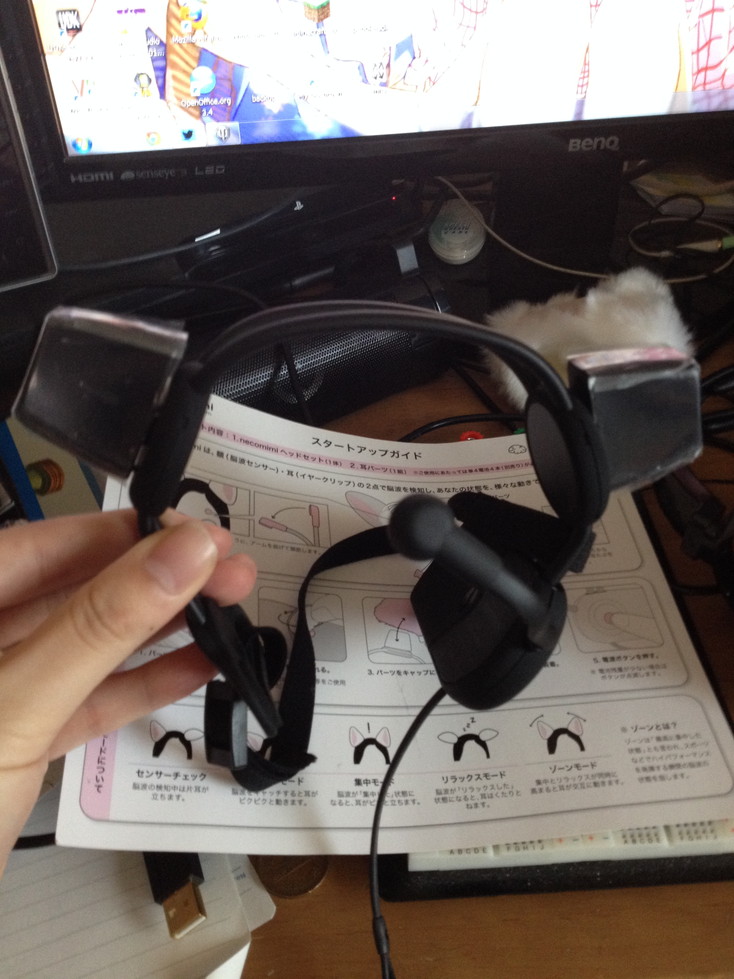
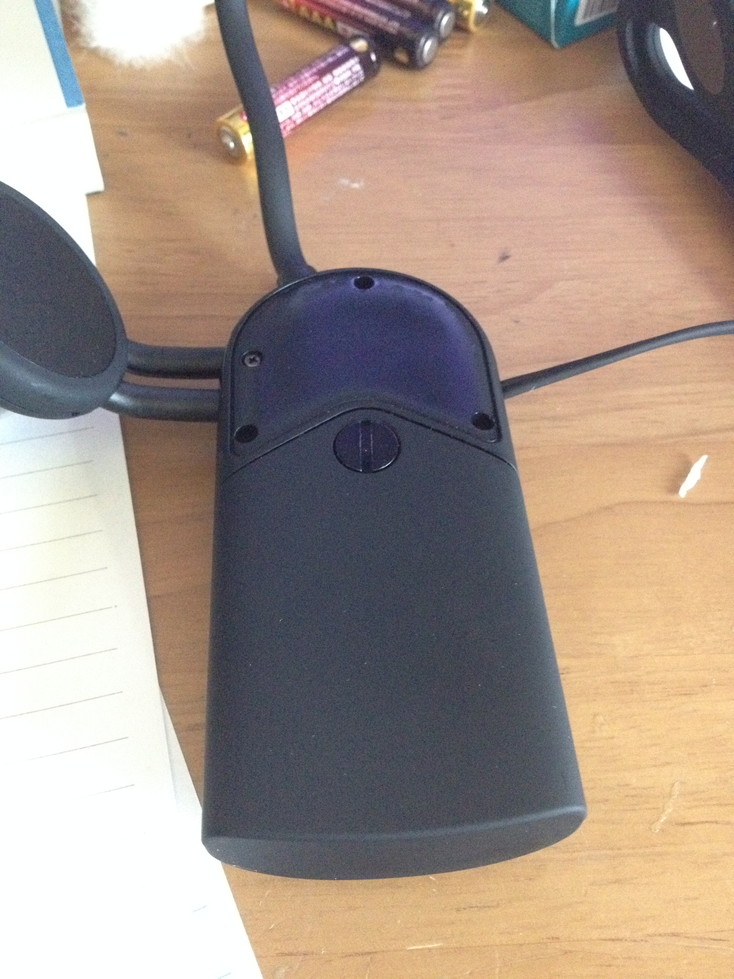
最初、ヤフオクで耳が欠けてる中古のnecomimiを買いました。<br />
1200円。安い。<br />
<a target="_blank" href="//nyaru.blog.shinobi.jp/File/IMG_1142.jpg" title=""><img src="//nyaru.blog.shinobi.jp/Img/1404217470/" alt="" /></a> <br />
<br />
使ってみるとずっと同じ動きしかしない・・・・<br />
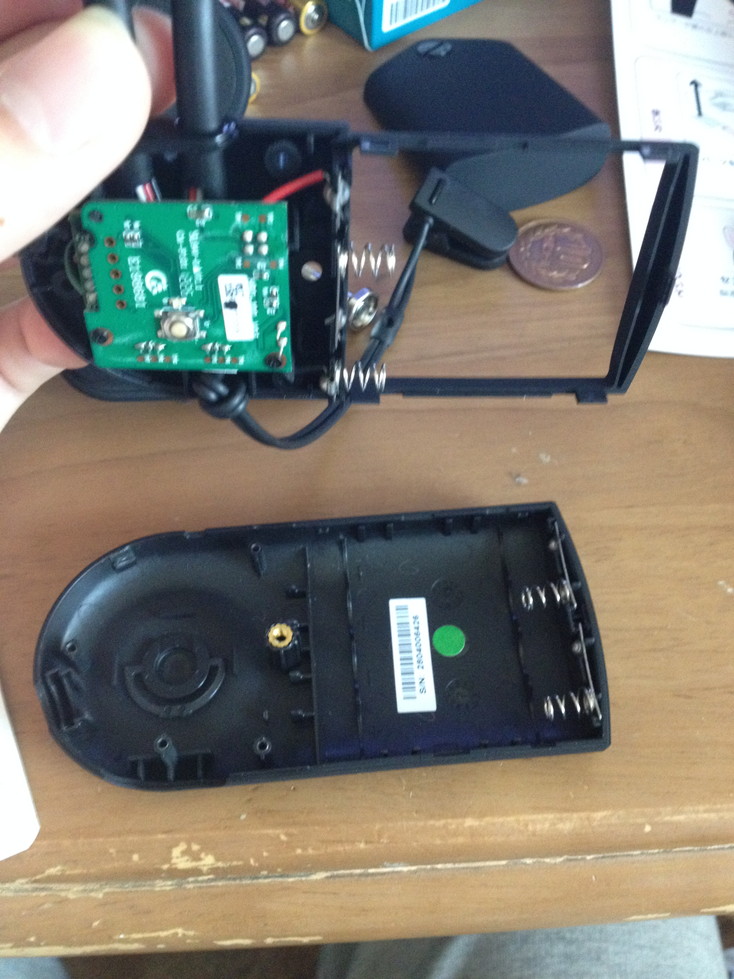
大丈夫か・・・？と思いつつ分解。<br />
<br />
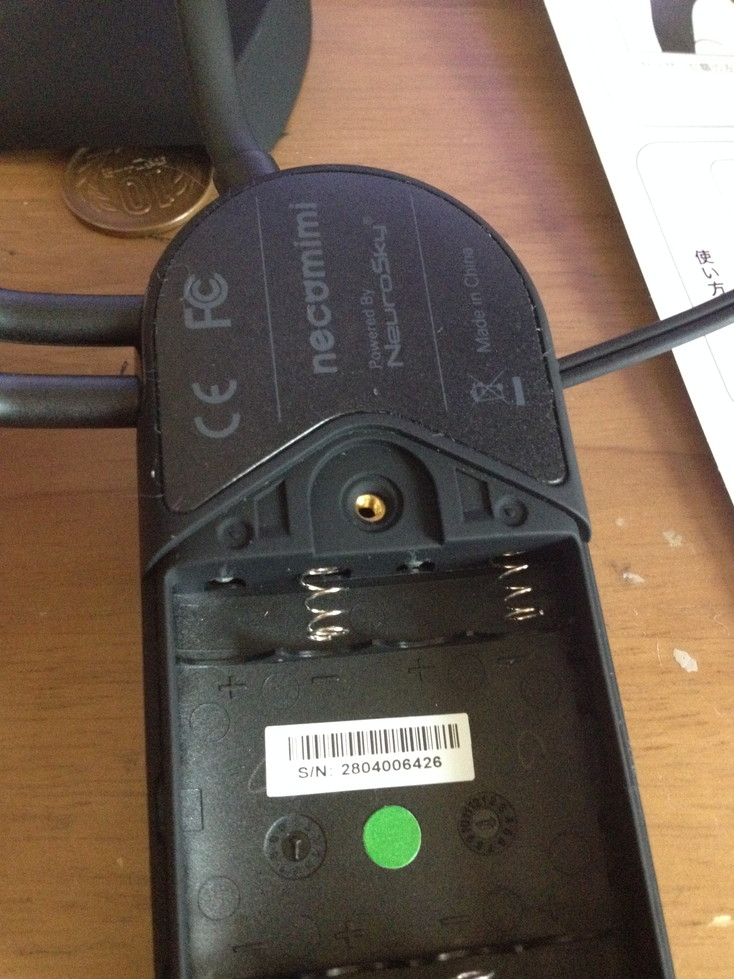
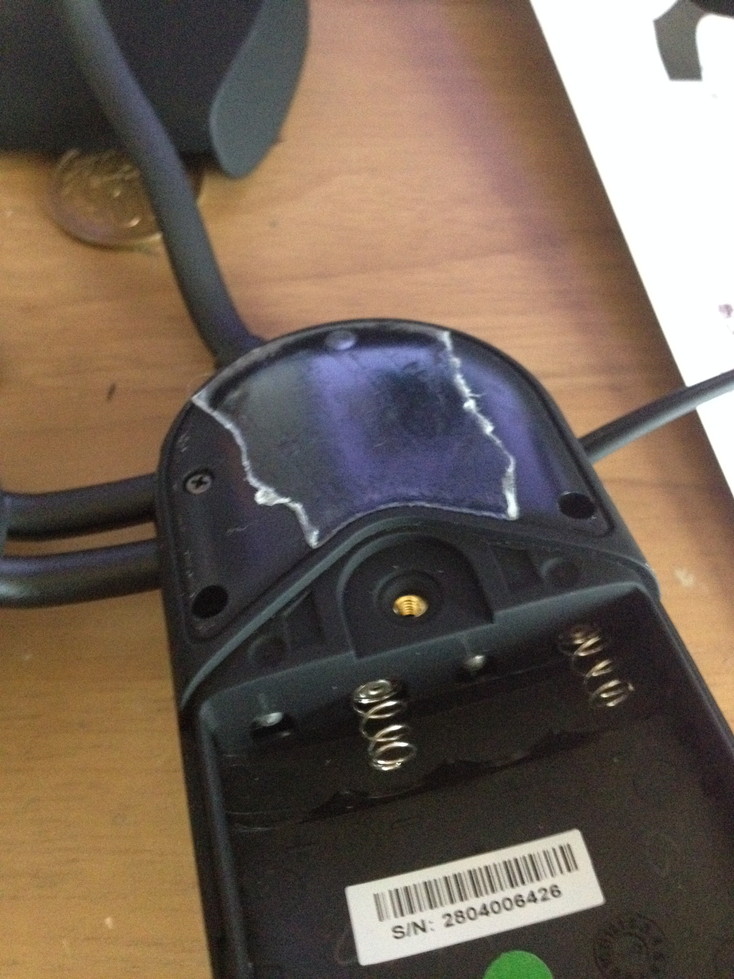
<a target="_blank" href="//nyaru.blog.shinobi.jp/File/IMG_1143.jpg" title=""><img src="//nyaru.blog.shinobi.jp/Img/1404217471/" alt="" /></a> <a target="_blank" href="//nyaru.blog.shinobi.jp/File/IMG_1144.jpg" title=""><img src="//nyaru.blog.shinobi.jp/Img/1404217472/" alt="" /></a><br />
フタのシールを剥がす。<br />
かなり強力でシールはがしスプレーを使って剥がしました。<br />
<br />
<a target="_blank" href="//nyaru.blog.shinobi.jp/File/IMG_1145.jpg" title=""><img src="//nyaru.blog.shinobi.jp/Img/1404217473/" alt="" /></a> <a target="_blank" href="//nyaru.blog.shinobi.jp/File/IMG_1146.jpg" title=""><img src="//nyaru.blog.shinobi.jp/Img/1404217474/" alt="" /></a> <br />
はがすとネジ穴が出てくるので分解。<br />
<br />
<a target="_blank" href="//nyaru.blog.shinobi.jp/File/IMG_1147.jpg" title=""><img src="//nyaru.blog.shinobi.jp/Img/1404217475/" alt="" /></a> <br />
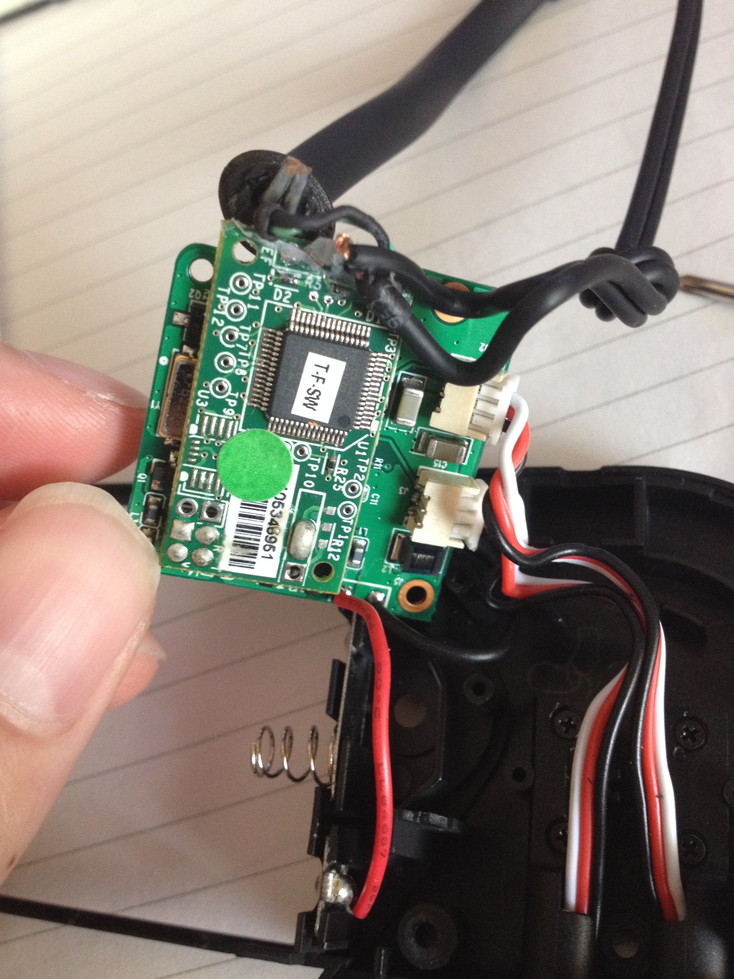
基板。<br />
上に載ってる基板が脳波を取ってる基板らしい。<br />
<a href="http://www.switch-science.com/catalog/978/" title="">http://www.switch-science.com/catalog/978/</a><br />
この基板。5000円・・・。<br />
ちなみに下の基板は3.3Vを作ってる基板らしい。<br />
<br />
<a target="_blank" href="//nyaru.blog.shinobi.jp/File/IMG_1149.jpg" title=""><img src="//nyaru.blog.shinobi.jp/Img/1404217477/" alt="" /></a> <br />
<a href="http://doc.switch-science.com/datasheets/TGAM1_pin.pdf" title="">http://doc.switch-science.com/datasheets/TGAM1_pin.pdf</a><br />
ここを参考に信号を引っ張りだす。<br />
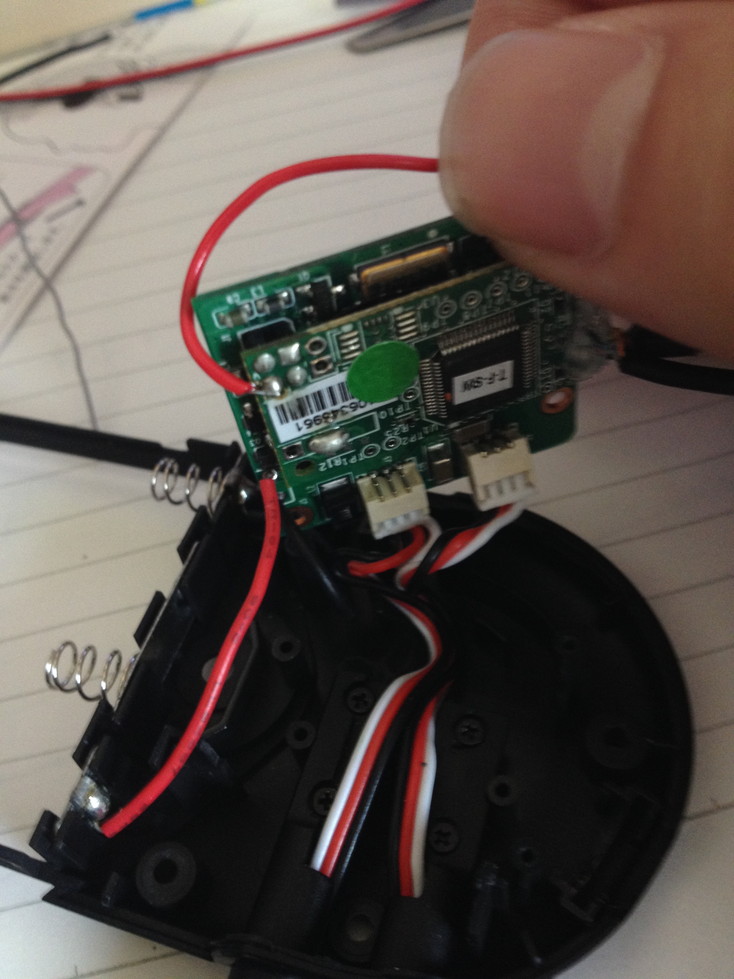
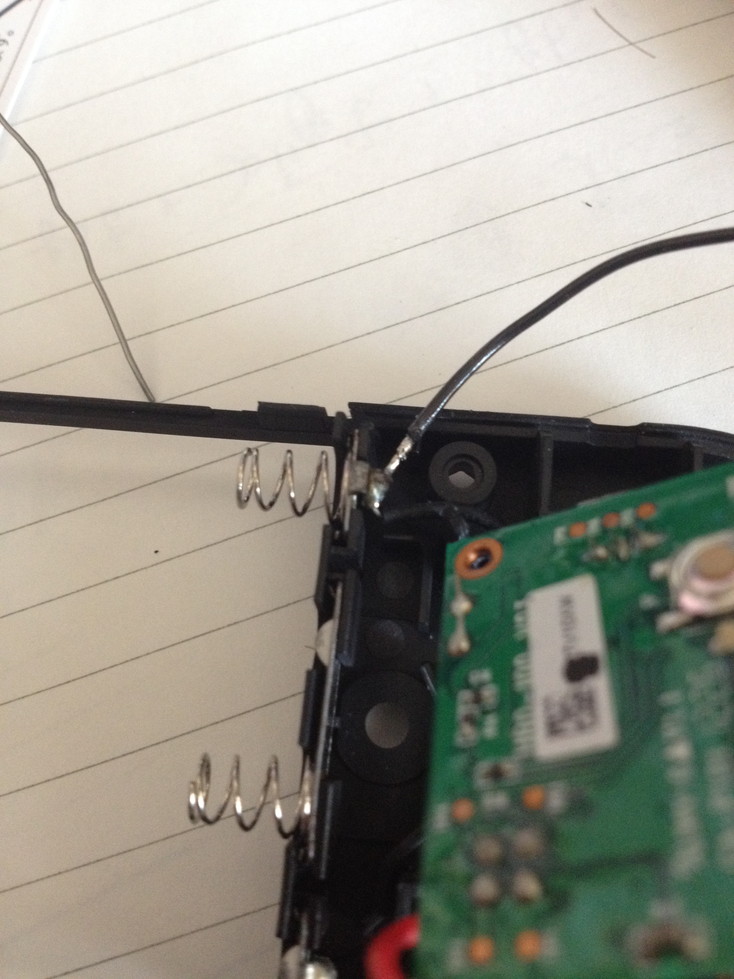
Txから信号が出てるのでTxの部分にハンダ付け。（Tx：送信機、Rx：受信機の意味）<br />
<br />
<a target="_blank" href="//nyaru.blog.shinobi.jp/File/IMG_1148.jpg" title=""><img src="//nyaru.blog.shinobi.jp/Img/1404217476/" alt="" /></a> <br />
TxやRxのあるところからGNDをとってもいいのですが僕は電池のところからGNDをとりました。<br />
電池の-のところにハンダ付け。<br />
<br />
<a target="_blank" href="//nyaru.blog.shinobi.jp/File/IMG_1150.jpg" title=""><img src="//nyaru.blog.shinobi.jp/Img/1404217478/" alt="" /></a> <br />
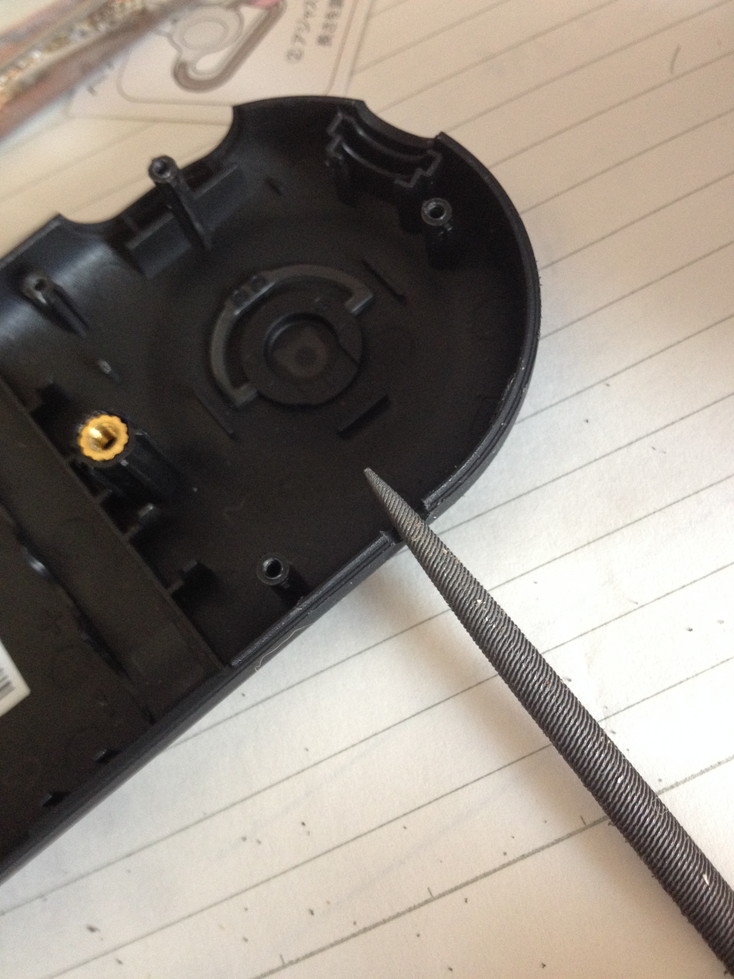
ケーブルを外に出すために耳の電極のケーブルが通る穴をヤスリで拡張。<br />
<br />
necomimiの信号が出てる線をarduinoのTxに、necomimiのGNDの線をarduinoのGNDにつなぎます。<br />
arduinoから脳波データを読むには<br />
<a href="https://github.com/kitschpatrol/Brain" title="">https://github.com/kitschpatrol/Brain</a><br />
このライブラリをお借りしました。<br />
インストールはINSTALLATIONに書いてある通りzipをダウンロードして、スケッチ --&gt; ライブラリをインストール...をしたような気がします。<br />
<br />
インストールしたら、ファイル--&gt;スケッチブック--&gt;libraries--&gt;Brain--&gt;BrainSerialTestを選びます。setup()の中に書いてあるSerial.begin(9600);をSerial.begin(57600);に書き換え実行し、ツールのシリアルモニタで57600に合わせて見てやればどんな値が出ているか見れると思います。<br />
<br />
どんな値が出ていたかメモもスクショもしておらず覚えてないのですが、たしか信号の質を示すpoor signalが0になっていなかったと思います。<br />
<br />
poor signalが0になっていないと集中と瞑想状態を示すAttentionとMeditationが出てきません。<br />
原因はPCの電源のノイズにあるようです。<script type="text/javascript" src="http://ext.nicovideo.jp/thumb_watch/sm22228220?w=490&amp;h=307"></script><noscript>&amp;amp;lt;a href="http://www.nicovideo.jp/watch/sm22228220"&amp;amp;gt;【ニコニコ動画】necomimiを改造して念力マシンを作ってみた&amp;amp;lt;/a&amp;amp;gt;</noscript>こちらの動画ではフォトカプラを用いてpoor signalを0にしているようです。<br />
<br />
僕もいくつかフォトカプラを買って試してみたのですがイマイチうまくいかない・・・。<br />
安いフォトカプラだとこのような57600bpsの信号には使えないっぽい。かといって高いフォトカプラの回路が単純なフォトカプラの回路と違ってどう繋いでやればいいかわからない。<br />
<br />
<br />
<br />
<span style="text-decoration: underline;">～ここで数ヶ月積む。～</span><br />
<br />
<br />
<br />
のびっこさん(@nobikko)の登場によりnecomimi改造再開。<br />
<a href="http://nobikko-nobinobi.hatenablog.com/entry/2014/06/18/044104" title="">http://nobikko-nobinobi.hatenablog.com/entry/2014/06/18/044104</a><br />
<a href="http://nobikko-nobinobi.hatenablog.com/entry/2014/06/20/233438" title="">http://nobikko-nobinobi.hatenablog.com/entry/2014/06/20/233438</a><br />
こちらのページを参考にしまくりました。<br />
<br />
とりあえずフォトカプラを使う方法は諦め、Bluetooth化することにしました。<br />
<br />
秋月でBluetoothモジュールを注文。<br />
<a href="http://akizukidenshi.com/catalog/g/gK-07378/" title="">http://akizukidenshi.com/catalog/g/gK-07378/</a><br />
2400円。<br />
<br />
のびっこさんのブログと秋月のデータシートを参考にBluetoothモジュールの設定をしました。<br />
<br />
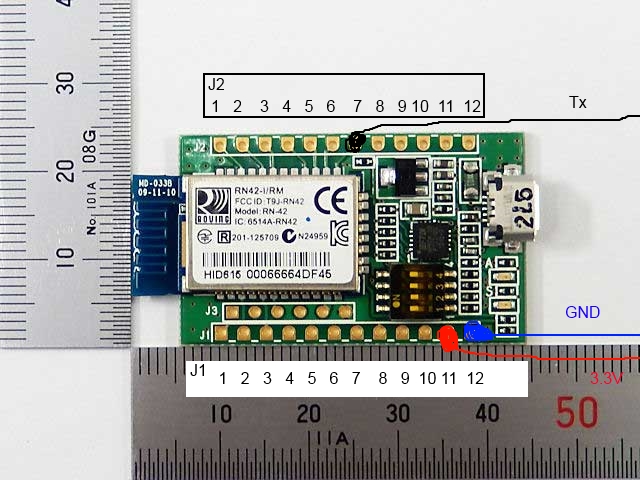
Bluetoothモジュールに3.3Vの電源を供給したいのでnecomimiのTxやRxがあるところのVのところにケーブルをはんだづけして引張り出しておきます。<br />
<br />
Bluetoothモジュールと引っ張りだしたケーブルとを繋ぎます。<br />
繋ぎ方はこんなかんじで。<br />
<img src="//nyaru.blog.shinobi.jp/File/K-07378.jpg" alt="" height="240px" width="320px" /> &nbsp;<br />
<br />
この状態でnecomimiの電源を入れるとBluetoothモジュールのLEDも光ります。<br />
この時に、necomimi本体の電源を入れてサーボがすこしだけ動いて電源が切れるといったことがありましたが電池を新しいものに変えたら直りました。<br />
<br />
このあとPCにBluetoothドングルをさして、ペアリングして、シリアルポートのインストールをしました。（PCによって違う？）<br />
<br />
arduinoとつないでいた時のライブラリはもう使えないので<br />
<a href="http://d.hatena.ne.jp/nishiohirokazu/20130819/1376891440" title="">http://d.hatena.ne.jp/nishiohirokazu/20130819/1376891440</a><br />
こちらを参考に色々と環境を揃えます。<br />
Pythonはもう入っていたのでeasy_install、pip、pyserialをインストールしました。<br />
上記のページのPythonのコードをそのままお借りしました。<br />
ポートの表記をwindows用に変えなきゃいけないとのことだったので変えました(<span style="font-family: Helvetica, Arial, 'ヒラギノ角ゴ Pro W3', 'Hiragino Kaku Gothic Pro', メイリオ, Meiryo, 'ＭＳ Ｐゴシック', 'MS PGothic', sans-serif; font-size: 13px; line-height: 23.399999618530273px;">PORT = '\\\\.\\COM5')</span><br />
どうやらシリアルポートの表記は\\\.\\COMxらしい（いい参考が見つからなかった<a href="http://support.microsoft.com/kb/115831/ja" title="">http://support.microsoft.com/kb/115831/ja</a>）<br />
<br />
とりあえずこれで実行してみると<blockquote class="twitter-tweet" lang="ja"><br />
<p>できた！けどPOOR SIGNALが0にならない・・・ 配線弄ったのが問題かな？ <a href="http://t.co/o4furo2rBT">pic.twitter.com/o4furo2rBT</a></p><br />
&mdash; にゃるらと (@sakura_metal) <a href="https://twitter.com/sakura_metal/statuses/482826708949544961">2014, 6月 28</a></blockquote><script async="" src="//platform.twitter.com/widgets.js" charset="utf-8" type="text/javascript"></script><blockquote class="twitter-tweet" lang="ja"><br />
<p>necomimiの電極の線、繋ぎ直した うーん・・・POOR SGNALが26と0が混ざって出てくるな・・・ 一応ATTENTIONとMEDITATIONも出てくるようになったけど0のときにしか更新されないね・・・ <a href="http://t.co/pDCysZ5RTh">pic.twitter.com/pDCysZ5RTh</a></p><br />
&mdash; にゃるらと (@sakura_metal) <a href="https://twitter.com/sakura_metal/statuses/482859568901287936">2014, 6月 28</a></blockquote><script async="" src="//platform.twitter.com/widgets.js" charset="utf-8" type="text/javascript"></script><blockquote class="twitter-tweet" lang="ja"><br />
<p>pin1からpin5まで反対にハンダ付けしてたことが発覚</p><br />
&mdash; にゃるらと (@sakura_metal) <a href="https://twitter.com/sakura_metal/statuses/483098775733284865">2014, 6月 29</a></blockquote><script async="" src="//platform.twitter.com/widgets.js" charset="utf-8" type="text/javascript"></script><blockquote class="twitter-tweet" lang="ja"><br />
<p>いろいろ試してみたけどpoor signal26と51を行き来ですね</p><br />
&mdash; にゃるらと (@sakura_metal) <a href="https://twitter.com/sakura_metal/statuses/483132909763563522">2014, 6月 29</a></blockquote><script async="" src="//platform.twitter.com/widgets.js" charset="utf-8" type="text/javascript"></script>----------------------完--------------------------<br />
<br />
<br />
とはならず。<blockquote class="twitter-tweet" lang="ja"><br />
<p>necomimi2個目 <a href="http://t.co/qlhzAOJtIV">pic.twitter.com/qlhzAOJtIV</a></p><br />
&mdash; にゃるらと (@sakura_metal) <a href="https://twitter.com/sakura_metal/statuses/483874336797757440">2014, 7月 1</a></blockquote><script async="" src="//platform.twitter.com/widgets.js" charset="utf-8" type="text/javascript"></script>次は新品買いました。<br />
もうケーブルを切るヘマはしないためにカバーを開けて基板のネジを外すことなくそのままハンダ付け。<br />
<a href="http://www.kako.com/neta/2013-019/2013-019.html" title="">http://www.kako.com/neta/2013-019/2013-019.html</a><br />
こちらの方がされているような感じでハンダ付け。<br />
<br />
これでどや。<blockquote class="twitter-tweet" lang="ja"><br />
<p>新品かつ基板外さずBluetoothモジュールとハンダ付けしたのにこの結果 <a href="http://t.co/1tQfvSKAp0">pic.twitter.com/1tQfvSKAp0</a></p><br />
&mdash; にゃるらと (@sakura_metal) <a href="https://twitter.com/sakura_metal/statuses/483892929421778944">2014, 7月 1</a></blockquote><script async="" src="//platform.twitter.com/widgets.js" charset="utf-8" type="text/javascript"></script>(&acute;；&omega;；｀)<br />
でも付けて位置を色々とずらしたりしてぼーっとしていると<blockquote class="twitter-tweet" lang="ja"><br />
<p>ボーっとしてたらpoor signalに0が混ざってきてた <a href="http://t.co/T6CIhnpWtR">pic.twitter.com/T6CIhnpWtR</a></p><br />
&mdash; にゃるらと (@sakura_metal) <a href="https://twitter.com/sakura_metal/statuses/483895740872142848">2014, 7月 1</a></blockquote><script async="" src="//platform.twitter.com/widgets.js" charset="utf-8" type="text/javascript"></script>おっ？<br />
最初は安定しなかったものの、途中からは安定するようになりました。<br />
<br />
でも安定したり、しなかったりは結構バラバラ。<br />
<br />
とりあえず0が連続して出るようになったのでこれで完成。<br />
<br />
<br />
<br />
次にビジュアライザーのアプリを動かしました。<br />
<a href="http://store.neurosky.com/products/visualizer-2-0%20" title="">http://store.neurosky.com/products/visualizer-2-0%20</a><br />
からダウンロードしてインストール。<br />
ThinkGear Connectorもたぶん一緒にインストールされる？ので、ThinkGear Connectorを立ち上げ設定からStarting portを自分の使ってるポートにしてビジュアライザーを起動してやると<blockquote class="twitter-tweet" lang="ja"><br />
<p>neuroskyのSDK、アプリ動いたドン <a href="http://t.co/tlgbyqi3SO">pic.twitter.com/tlgbyqi3SO</a></p><br />
&mdash; にゃるらと (@sakura_metal) <a href="https://twitter.com/sakura_metal/statuses/483913855962066944">2014, 7月 1</a></blockquote><script async="" src="//platform.twitter.com/widgets.js" charset="utf-8" type="text/javascript"></script>こんな感じでできました。<br />
<br />
<br />
<br />
*おまけ<br />
<br />
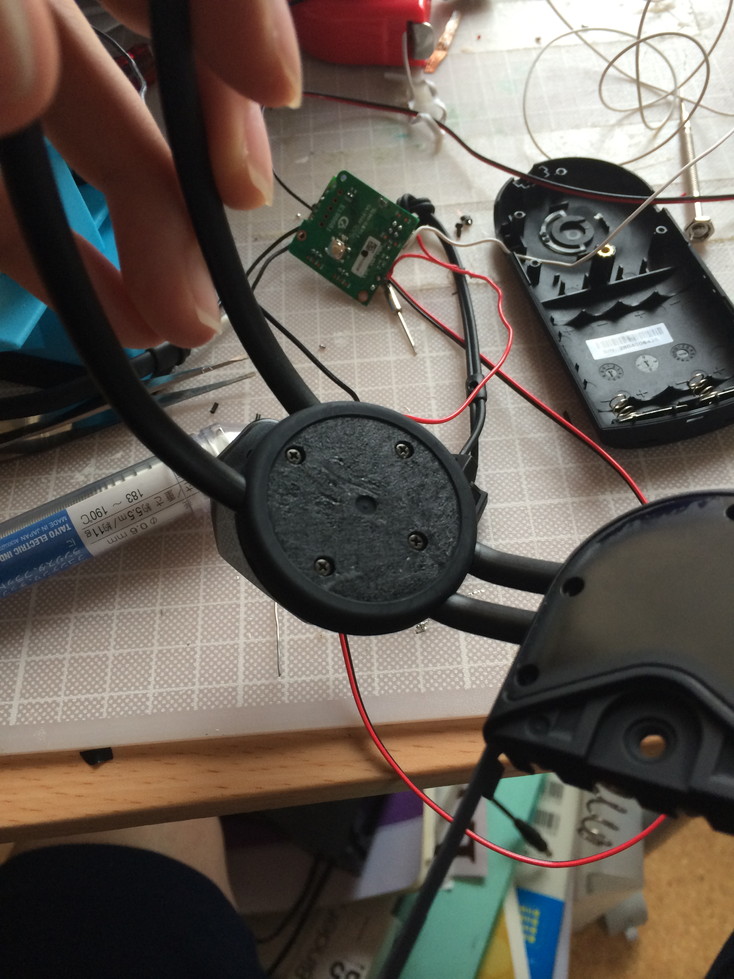
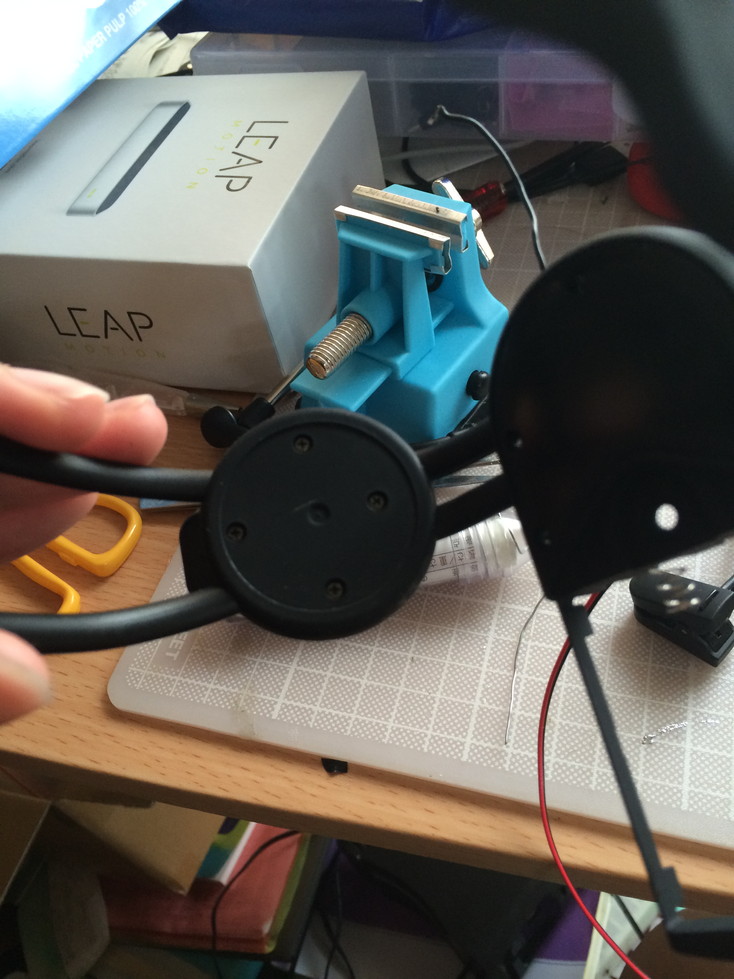
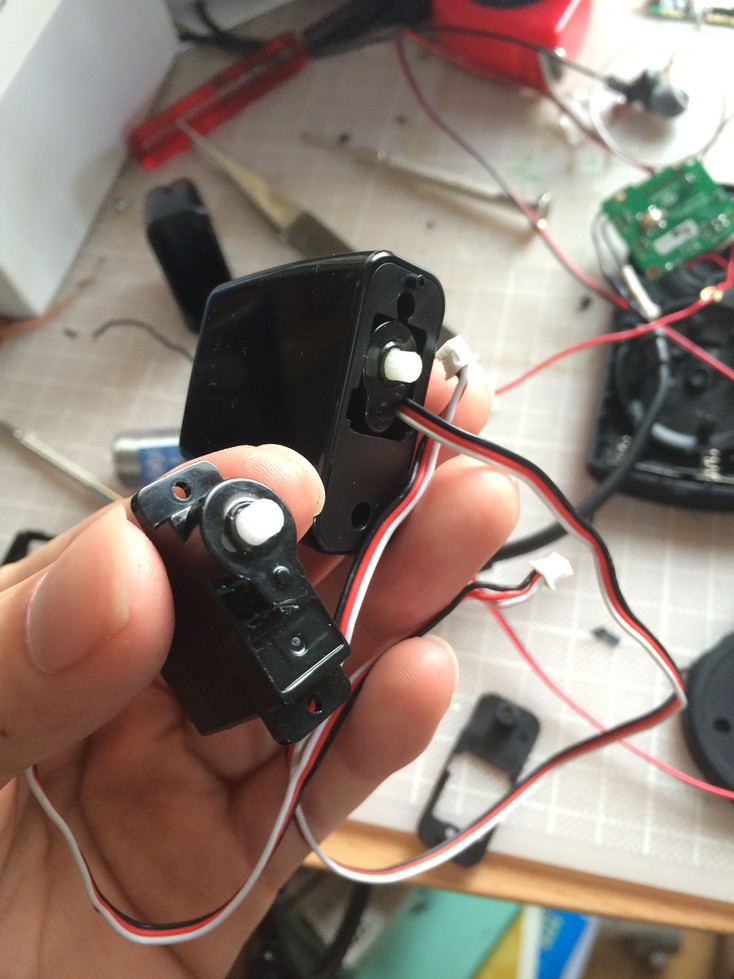
猫耳部分のサーボを取り出します。<br />
<a target="_blank" href="//nyaru.blog.shinobi.jp/File/IMG_1278.jpg" title=""><img src="//nyaru.blog.shinobi.jp/Img/1404217482/" alt="" /></a> <a target="_blank" href="//nyaru.blog.shinobi.jp/File/IMG_1279.jpg" title=""><img src="//nyaru.blog.shinobi.jp/Img/1404217479/" alt="" /></a> <br />
サーボの土台？部分はまた強力なシールでネジ穴が隠されているのでシールを剥がします。<br />
ノリ部分が残るのでシール剥がしスプレーで除去。<br />
<br />
<a target="_blank" href="//nyaru.blog.shinobi.jp/File/IMG_1280.jpg" title=""><img src="//nyaru.blog.shinobi.jp/Img/1404217481/" alt="" /></a> <br />
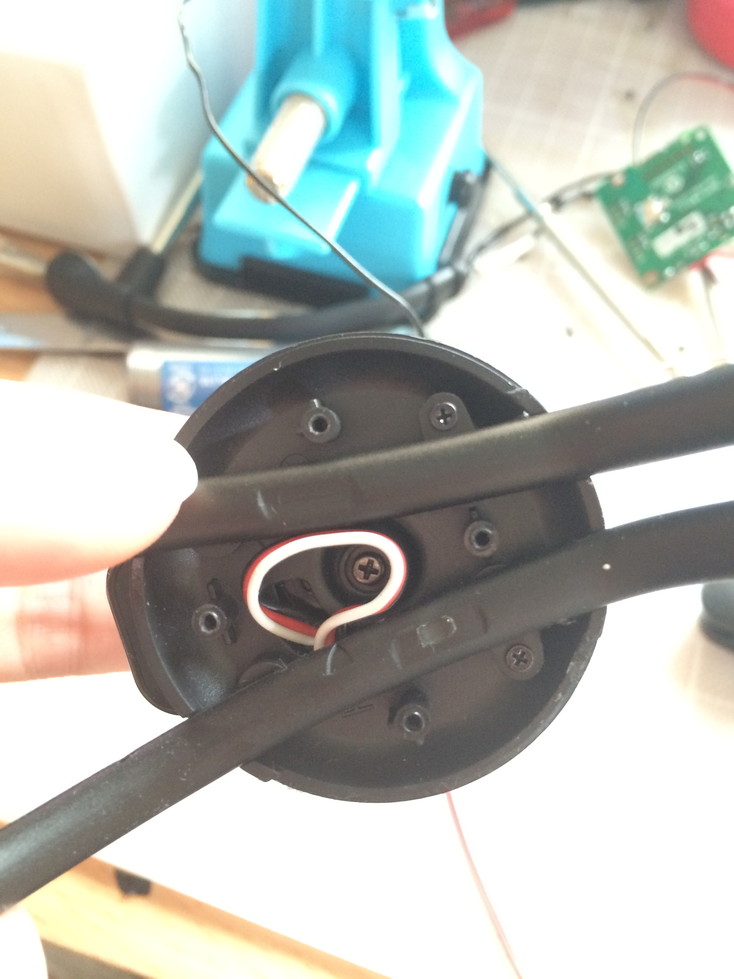
ネジを外すとこんな感じ。<br />
中央のネジを外すとサーボは外れます。<br />
ケーブルは繋がったままです。豪快にちょん切ってもいいのですが、丁寧に外すことにしました。<br />
<br />
まず基板からサーボのコネクタを外します。<br />
<br />
<a target="_blank" href="//nyaru.blog.shinobi.jp/File/IMG_1281.jpg" title=""><img src="//nyaru.blog.shinobi.jp/Img/1404217484/" alt="" /></a> <br />
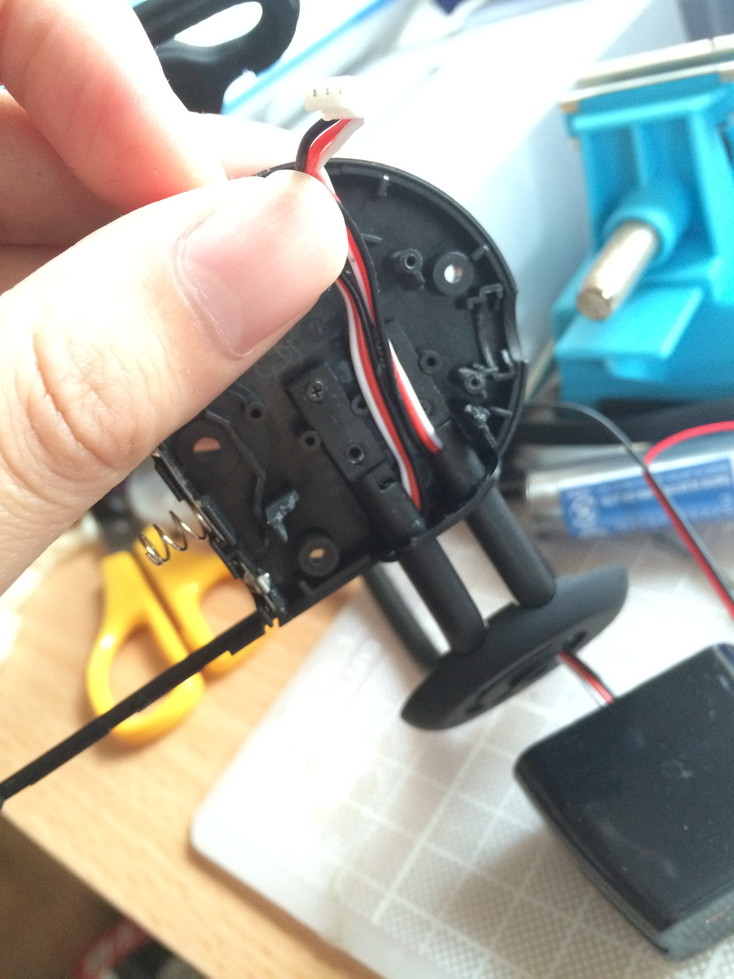
ネジを外します。<br />
<br />
<a target="_blank" href="//nyaru.blog.shinobi.jp/File/IMG_1282.jpg" title=""><img src="//nyaru.blog.shinobi.jp/Img/1404217485/" alt="" /></a> <br />
こんな感じで外れます。ケーブルは細長い部分の溝を通ってるのでそのまま外してやればオッケーです。<br />
<br />
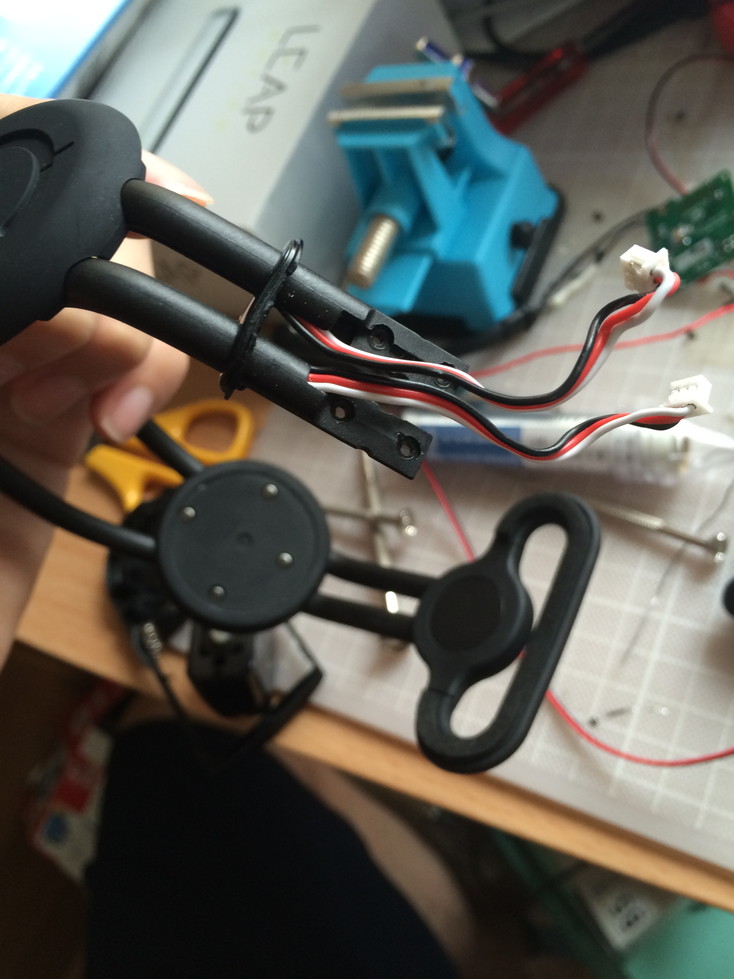
<a target="_blank" href="//nyaru.blog.shinobi.jp/File/IMG_1283.jpg" title=""><img src="//nyaru.blog.shinobi.jp/Img/1404226408/" alt="" /></a> <br />
取りだしたサーボ。<br />
GWSのMIcroみたいなちっこいサーボでした。<br />
<br />
おしまい。<br />
<br />
<br />
参考：<br />
<a href="http://junkroom2cyberrobotics.blogspot.jp/2013/06/necomimi.html" title="">http://junkroom2cyberrobotics.blogspot.jp/2013/06/necomimi.html</a><br />
<a href="http://ch.nicovideo.jp/wolf64m/blomaga/ar409633" title="">http://ch.nicovideo.jp/wolf64m/blomaga/ar409633</a><br />
<a href="http://hizwarp.net/archives/386" title="">http://hizwarp.net/archives/386</a>]]> 
    </content>
    <author>
            <name>にゃるらと</name>
        </author>
  </entry>
  <entry>
    <id>nyaru.blog.shinobi.jp://entry/47</id>
    <link rel="alternate" type="text/html" href="https://nyaru.blog.shinobi.jp/%E3%82%B2%E3%83%BC%E3%83%A0%E5%88%B6%E4%BD%9C/android%E3%82%B2%E3%83%BC%E9%87%8F%E7%94%A3%E8%A8%88%E7%94%BB2%E6%9C%AC%E7%9B%AE" />
    <published>2014-06-23T23:37:35+09:00</published> 
    <updated>2014-06-23T23:37:35+09:00</updated> 
    <category term="ゲーム制作" label="ゲーム制作" />
    <title>Androidゲー量産計画2本目</title>
    <content mode="escaped" type="text/html" xml:lang="utf-8"> 
      <![CDATA[できました。<br />
<br />
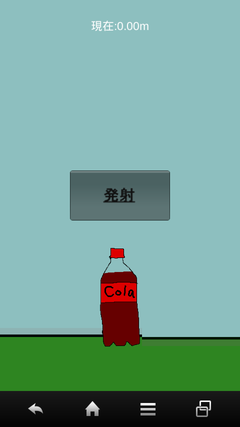
<a href="https://play.google.com/store/apps/details?id=net.nyarurato.huruhurucola" title="">ふるふるコーラ<br />
<img src="//nyaru.blog.shinobi.jp/File/device-2014-06-22-190716.png" alt="" /> <img src="//nyaru.blog.shinobi.jp/File/device-2014-06-22-190907.png" alt="" /><br />
</a><a href="https://play.google.com/store/apps/details?id=net.nyarurato.huruhurucola" title="">https://play.google.com/store/apps/details?id=net.nyarurato.huruhurucola</a><br />
<br />
数十年前のミニゲームかな？？？<br />
<br />
スマホをふりふりしてその回数に応じた力がキャップに働きます。<br />
まじめにやると腕が痛くなります。<br />
筋トレにでもどうぞ]]> 
    </content>
    <author>
            <name>にゃるらと</name>
        </author>
  </entry>
  <entry>
    <id>nyaru.blog.shinobi.jp://entry/46</id>
    <link rel="alternate" type="text/html" href="https://nyaru.blog.shinobi.jp/%E3%82%B2%E3%83%BC%E3%83%A0%E5%88%B6%E4%BD%9C/%E3%83%A6%E3%83%8B%E3%81%A3%E3%81%A1%E3%81%AE%E7%B4%A0%E6%9D%90" />
    <published>2014-06-18T23:51:17+09:00</published> 
    <updated>2014-06-18T23:51:17+09:00</updated> 
    <category term="ゲーム制作" label="ゲーム制作" />
    <title>ユニっちの素材</title>
    <content mode="escaped" type="text/html" xml:lang="utf-8"> 
      <![CDATA[ドット絵に初挑戦。<br />
<br />
ユニティちゃんブログの４コマ漫画UNITY4!<br />
<a href="http://unity-chan.com/blog/?p=677" title="">http://unity-chan.com/blog/?p=677</a><br />
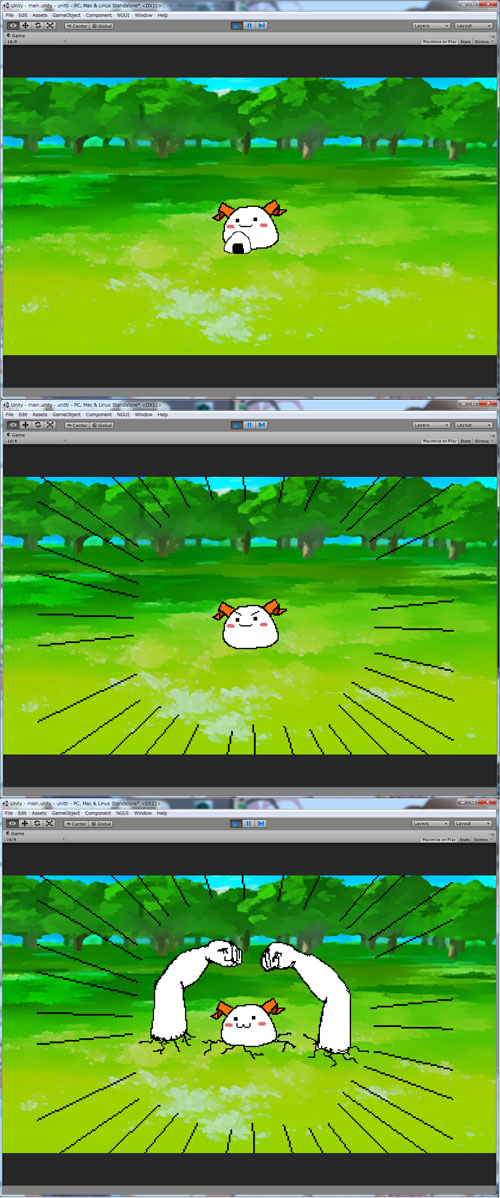
のキャラクターをドット絵で描いてみました。<br />
<br />
<img src="//nyaru.blog.shinobi.jp/File/unittisaigen2.jpg" alt="" /> <br />
マンガを再現したのがこれ。<br />
<br />
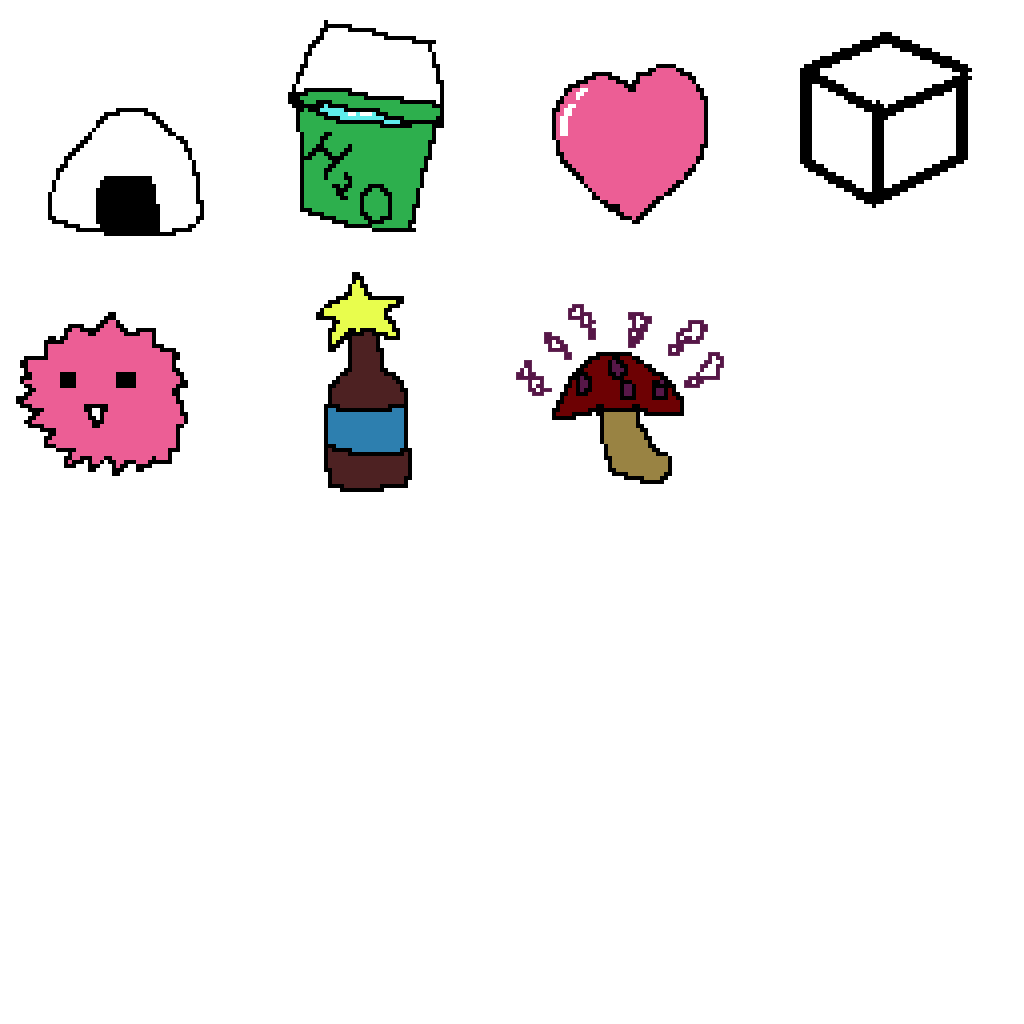
最初は本当に育成ゲームを作ろうとしたのですが積みプロジェクトになりそうだったので素材だけ公開。<br />
使う人がいるかわかりませんが好きに使ってください。（もちろんユニティちゃんライセンス内で、ですが）<br />
<br />
<br />
&nbsp;<a target="_blank" href="//nyaru.blog.shinobi.jp/File/syutyuu.png" title=""><img src="//nyaru.blog.shinobi.jp/Img/1403102848/" alt="" /></a> <a target="_blank" href="//nyaru.blog.shinobi.jp/File/uni2.png" title=""><img src="//nyaru.blog.shinobi.jp/Img/1403102849/" alt="" /></a> <a target="_blank" href="//nyaru.blog.shinobi.jp/File/unitch2.png" title=""><img src="//nyaru.blog.shinobi.jp/Img/1403102850/" alt="" /></a> <a target="_blank" href="//nyaru.blog.shinobi.jp/File/item2.png" title=""><img src="//nyaru.blog.shinobi.jp/Img/1403102851/" alt="" /></a> <a target="_blank" href="//nyaru.blog.shinobi.jp/File/unity22.png" title=""><img src="//nyaru.blog.shinobi.jp/Img/1403102852/" alt="" /></a> <br />
<br />
<div><img src="http://unity-chan.com/images/imageLicenseLogo.png" alt="ユニティちゃんライセンス" /><br />
<p>このコンテンツは、『<a href="http://unity-chan.com/download/license.html" target="_blank">ユニティちゃんライセンス</a>』で提供されています</p><br />
</div>]]> 
    </content>
    <author>
            <name>にゃるらと</name>
        </author>
  </entry>
  <entry>
    <id>nyaru.blog.shinobi.jp://entry/45</id>
    <link rel="alternate" type="text/html" href="https://nyaru.blog.shinobi.jp/%E3%82%B2%E3%83%BC%E3%83%A0%E5%88%B6%E4%BD%9C/android%E3%82%B2%E3%83%BC%E9%87%8F%E7%94%A3%E8%A8%88%E7%94%BB%20%EF%BC%91%E6%9C%AC%E7%9B%AE" />
    <published>2014-06-08T22:31:28+09:00</published> 
    <updated>2014-06-08T22:31:28+09:00</updated> 
    <category term="ゲーム制作" label="ゲーム制作" />
    <title>Androidゲー量産計画 １本目</title>
    <content mode="escaped" type="text/html" xml:lang="utf-8"> 
      <![CDATA[タイトル通りAndroidのゲームをアイデアが浮かぶ限り作ってみることにしました。<br />
週1,2本くらい作れたらなぁ・・・とは思っているのですが実際はどうなるんでしょう。<br />
<br />
とりあえず１本目。<br />
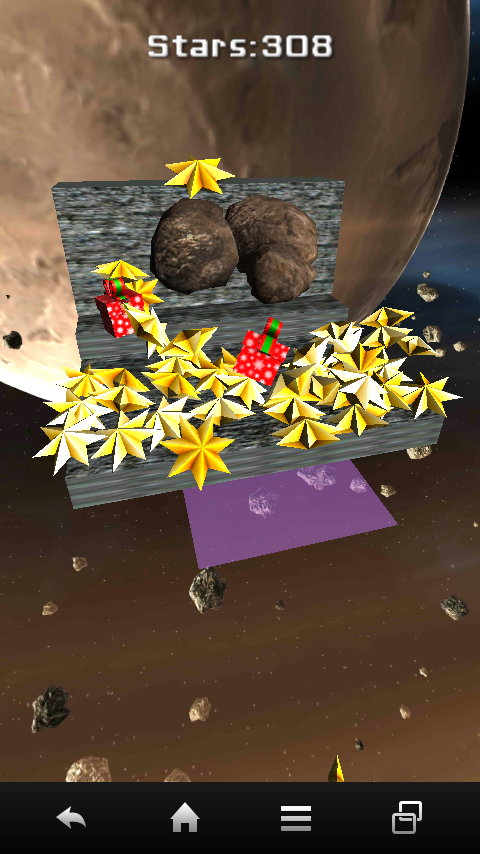
原点回帰してコインプッシャーゲームの亜種？ゲー。<br />
<a href="https://play.google.com/store/apps/details?id=net.nyarurato.hosiotosi" title="">スタープッシャーゲーム。</a><br />
<img src="//nyaru.blog.shinobi.jp/File/device-2014-06-08-141813.png" alt="" /><br />
<br />
タップして星を落として星をゲットする無限ループなゲーム。<br />
作った本人が言うのもなんですが<span style="text-decoration: underline;">クソゲー</span>。<br />
<br />
容量と時間に余裕があったら遊んでください。<br />
<br />
<a href="https://play.google.com/store/apps/details?id=net.nyarurato.hosiotosi"><img src="//nyaru.blog.shinobi.jp/File/ja_generic_rgb_wo_45.png" alt="" /> <br />
</a>]]> 
    </content>
    <author>
            <name>にゃるらと</name>
        </author>
  </entry>
  <entry>
    <id>nyaru.blog.shinobi.jp://entry/43</id>
    <link rel="alternate" type="text/html" href="https://nyaru.blog.shinobi.jp/%E3%82%B2%E3%83%BC%E3%83%A0%E5%88%B6%E4%BD%9C/rpg%E3%83%84%E3%82%AF%E3%83%BC%E3%83%AB%E3%81%A7%E3%82%B2%E3%83%BC%E3%83%A0%E4%BD%9C%E3%81%A3%E3%81%9F" />
    <published>2014-05-31T05:24:58+09:00</published> 
    <updated>2014-05-31T05:24:58+09:00</updated> 
    <category term="ゲーム制作" label="ゲーム制作" />
    <title>RPGツクールでゲーム作った</title>
    <content mode="escaped" type="text/html" xml:lang="utf-8"> 
      <![CDATA[RPGツクール買いました。<br />
ツクール買った記念にゲームを一本作ると宣言し、5,6時間かけてクソゲーを一本完成させました。<br />
<br />
<br />
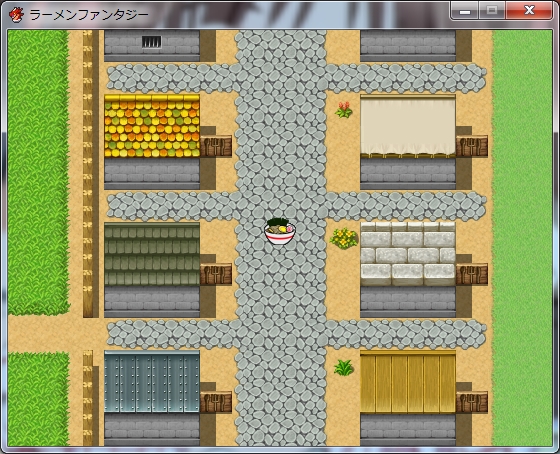
ラーメンファンタジー<br />
<a href="http://nyarurato.net/archive/games/noodles_fantasy.zip" title="">http://nyarurato.net/archive/games/noodles_fantasy.zip<br />
</a>（RPGツクールのRTP（ランタイムパッケージ）を含むためサイズはでかいです。[223MB]）<br />
<img src="//nyaru.blog.shinobi.jp/File/ramen.jpg" alt="" /> <br />
ラーメンのファンタジーです。多分。<br />
10分ほどでゲームは終わると思います。<br />
デバッグをかなり手を抜いたのでバランス悪いです。<br />
<br />
テーマとしてはいろいろと話が膨らませそうなのでしょぼい形でゲームを完成させてしまったのが残念です。<br />
<br />
スクリプトを一切かかずに簡単にゲームができてしまうなんてツクールはすごいなぁと思いました。]]> 
    </content>
    <author>
            <name>にゃるらと</name>
        </author>
  </entry>
  <entry>
    <id>nyaru.blog.shinobi.jp://entry/42</id>
    <link rel="alternate" type="text/html" href="https://nyaru.blog.shinobi.jp/%E8%87%AA%E4%BD%9C/%E3%83%AD%E3%83%9C%E3%83%83%E3%83%88%E3%82%A2%E3%83%BC%E3%83%A0%E3%82%92%E4%BD%9C%E3%81%A3%E3%81%A6%E3%81%BF%E3%82%8B%E3%80%82%E3%82%BD%E3%83%95%E3%83%88%E7%B7%A8" />
    <published>2014-04-15T17:27:58+09:00</published> 
    <updated>2014-04-15T17:27:58+09:00</updated> 
    <category term="自作" label="自作" />
    <title>ロボットアームを作ってみる。ソフト編</title>
    <content mode="escaped" type="text/html" xml:lang="utf-8"> 
      <![CDATA[まだロボットアームのソフトは完成していないのですが現時点でわかっていることをまとめておきます。<br />
<br />
<br />
今回は<br />
Kinect等の入力機器　&rarr;　Unity　&rarr;　ラズベリーパイ　&rarr;　サーボ<br />
といった感じにします。<br />
Unity、ラズベリーパイ間はUDP通信を使います。<br />
計算はできるだけUnity側で行い、角度、（もしくはパルス長）をラズパイ側に渡すこととします。<br />
<br />
<br />
<strong><span style="font-size: large;" data-mce-mark="1">・ラズベリーパイ側</span></strong><br />
<br />
サーボの操作ですが、<a href="http://nyaru.blog.shinobi.jp/Entry/41/" title="">ハード編</a>にてでてきたサーボドライバを使います。<br />
<br />
<div><a href="http://learn.adafruit.com/adafruit-16-channel-servo-driver-with-raspberry-pi" title="">http://learn.adafruit.com/adafruit-16-channel-servo-driver-with-raspberry-pi</a></div><div>このサーボドライバのチュートリアル（ラズベリーパイ用）とライブラリをサーボドライバの販売会社？が公開しています。<br />
ラズベリーパイ用のライブラリはPythonです。</div><div><a href="http://junkroom2cyberrobotics.blogspot.jp/2013/06/raspberry-pi-adafruit-i2c-16-channel.html" title="">http://junkroom2cyberrobotics.blogspot.jp/2013/06/raspberry-pi-adafruit-i2c-16-channel.html</a><br />
こちらをみるとArduinoのライブラリを使えばC++でも扱えるようです。<br />
<br />
チュートリアルにそってサンプルプログラムを動かし動作確認をしていくのですが、画像の通りにやっていくと僕の場合うまく行かず焦りました。</div><div>画像では１５番とサーボをつないでいるのですが、サンプルプログラムを見ると０番を動かすことになっています。<br />
０番にサーボを繋いでサンプルプログラムを動かすとうまくいきました。<br />
<br />
<br />
<div>・そもそもサーボの信号ってどうなってるのか？と疑問</div><div><a href="http://homepage3.nifty.com/mitt/pic/pic5_23.html" title="">http://homepage3.nifty.com/mitt/pic/pic5_23.html</a></div><div>&gt;ＰＷＭ方式とは、パルスの周期を一定にしてパルス幅を変える事で目的に合った制御を行うものです。</div><div>&gt;サーボモータでは、パルスの幅が回転角に対応するようになっており、パルス幅が狭ければ０&deg;，中位なら９０&deg;，広ければ１８０&deg;と言うような動作をします。<br />
<br />
<br />
・周期はどうすればいいのだろう<br />
調べてみると、どうやらラジコン用のサーボは60Hzが普通らしい。<br />
ということは周期は16.7msということになる<br />
<br />
<br />
・サーボの仕様はどうなってるの<br />
<a href="http://www.gws.com.tw/english/product/servo/servo%20form.htm" title="">http://www.gws.com.tw/english/product/servo/servo%20form.htm</a><br />
<a href="http://www.gws.com.tw/english/product/servo/sat%20form.htm" title="">http://www.gws.com.tw/english/product/servo/sat%20form.htm</a><br />
GWSのホームページのサーボのところを探すと２つ見つけた。<br />
今回どっちを使えばいいかは不明。<br />
<br />
サーボの特性がいまいち分からないので一つ一つ少しずつパルス長を変えて動きを確認することにしました。<br />
<br />
<br />
<span style="font-size: large;"><strong>・Unity側</strong></span><br />
<br />
滑らかに動かすには逆運動学を知らなければならないらしい。<br />
逆運動学とはinverse kinematicsつまりIK。<br />
UnityにIKの機能があったはずなのでそれを利用すれば面倒な計算を使わなくてもできそう。<br />
IKでKinectなどで取った手の位置だけ与えてその時の関節の角度を取り、それをサーボに入力しようと考えた。<br />
<br />
IKってどうやってセットアップするのだろう？<br />
ここで挫折中。<br />
<br />
今回のロボットアームは３関節のものと見れるので調べれば逆運動学の解が載っている。<br />
<div><a href="http://rbintelligence.hide-yoshi.net/pyODE8.html" title="">http://rbintelligence.hide-yoshi.net/pyODE8.html</a></div><div><a href="http://ameblo.jp/sichi-i/entry-11290091765.html" title="">http://ameblo.jp/sichi-i/entry-11290091765.html<br />
</a>しかし思ったような動作をしない・・・。<br />
<br />
<br />
<br />
現在ここで停止中。<br />
ラズパイ側のプログラムはできており、後はUnity側の関節の角度を計算する部分が出来上がれば一応は完成となります。</div></div></div>]]> 
    </content>
    <author>
            <name>にゃるらと</name>
        </author>
  </entry>
  <entry>
    <id>nyaru.blog.shinobi.jp://entry/41</id>
    <link rel="alternate" type="text/html" href="https://nyaru.blog.shinobi.jp/%E8%87%AA%E4%BD%9C/%E3%83%AD%E3%83%9C%E3%83%83%E3%83%88%E3%82%A2%E3%83%BC%E3%83%A0%E3%82%92%E4%BD%9C%E3%81%A3%E3%81%A6%E3%81%BF%E3%82%8B%E3%80%82%E3%83%8F%E3%83%BC%E3%83%89%E7%B7%A8" />
    <published>2014-03-31T14:19:37+09:00</published> 
    <updated>2014-03-31T14:19:37+09:00</updated> 
    <category term="自作" label="自作" />
    <title>ロボットアームを作ってみる。ハード編</title>
    <content mode="escaped" type="text/html" xml:lang="utf-8"> 
      <![CDATA[NASAがこのような動画をあげています<br />
<iframe width="560" height="315" src="//www.youtube.com/embed/pqNC72fgetc" frameborder="0" allowfullscreen=""></iframe><br />
<br />
OculusとKinectをつかってロボットアームを操作している動画です。<br />
このロボットアーム、調べてみると$48,400(500万くらい）もしてひええ～となるわけですが・・・<br />
<br />
この動画を見てて思ったのが自分も同じようなことをしてみたいなということでした。<br />
しかし500万もお金があるはずない！他のロボットアーム買おうにも地味に高い！<br />
自作しよう！！<br />
<br />
こうしてロボットアーム製作が決定しました。<br />
<br />
～～作業前に書いたメモから引用～～<div></div><div><strong><span style="color: #000000;">金属加工できたらできたらいいなぁ</span></strong></div><div><strong><span style="color: #000000;">&darr;</span></strong></div><div><strong><span style="color: #000000;">できたらいいなぁと言うぐらいならやろう</span></strong></div><div><strong><span style="color: #000000;">精度は仕方ない。やることが大切なのでは？</span></strong></div><div><strong><span style="color: #000000;">&darr;</span></strong></div><div><strong><span style="color: #000000;">サーボブラケットがいいらしい</span></strong></div><div><strong><span style="color: #000000;">どうやら組み合わせるだけでロボットアームが完成しちゃうかも？</span></strong></div><div><strong><span style="color: #000000;">&darr;</span></strong></div><div><strong><span style="color: #000000;">アルミの金属加工が必要<br />
</span></strong></div><div><strong><span style="color: #000000;">厚さは？　１mmでいいのでは</span></strong></div><div><strong><span style="color: #000000;">流れは？　設計、紙に印刷、スプレーのりで接着、穴あけ、切断、折り曲げ</span></strong></div><div><strong><span style="color: #000000;">切断はどうする？　1mmならカッターでも出来るっぽい。</span></strong></div><div><strong><span style="color: #000000;">折り曲げは？　折り曲げ機は自作できるみたい。</span></strong></div><div><strong><span style="color: #000000;">穴あけは？　ドリルがある。</span></strong></div><div><strong><span style="color: #000000;">ネジきりは？　するならタップを買わなきゃいけない。</span></strong></div><div><strong><span style="color: #000000;">設計は？　一応cadあるしなんとかなるのでは</span></strong></div><div><strong>サーボは何使う？</strong></div><div><strong>小さくて軽くて高トルク</strong></div><div><strong>しかし高い</strong></div><div><strong>考えて要所要所に必要なものを置かなきゃいけない</strong></div><div></div><div><strong>肩に当たる部分には高トルク（一番負荷かかる</strong></div><div><strong>手首はそこまでいらない</strong><br />
<br />
</div>～～作業前に書いたメモから引用終わり～～<br />
<br />
頭の中のことをそのまま文字に起こしているので自問自答な文章ですが、作る前に考えたのはこんな感じです。<br />
<br />
長期間にわたっダラダラと作業するのはモチベーションが保てず自分には向かないので短期間で終わらせるのを目標としました。<br />
<br />
<span style="font-size: large;"><strong>・注文</strong></span><br />
まず最初にサーボを注文しました。<br />
<a href="http://akizukidenshi.com/catalog/default.aspx" title="">秋月電子</a>で注文。<br />
ネットを見ているとGWSのS03Tの情報が多かったのでS03Tを中心にして作ろうと考えました。<br />
今回使ったのは<br />
Ｓ１２５－１Ｔ／２ＢＢ　1個（全体の回転用）<br />
Ｓ０３Ｔ／２ＢＢＭＧ　2個（肩、肘用）<br />
Ｓ０３Ｎ／２ＢＢＭＧ　1個(手首用）<br />
ＭＩＣＲＯ／２ＢＢＭＧ 1個（手の開閉用）<br />
<br />
<br />
<br />
S03Nですが元々持っていたものなので、もし持っていなかったらS03Tを3つ購入にしていたかもしれません。（S03Nよりちょっと長くなっただけでそれなりにトルクがでるから）<br />
<br />
サーボの制御ですが、いつも使っているラズベリーパイで行うこととしました。<br />
スイッチサイエンスのサーボドライバを購入。<br />
<a href="http://www.switch-science.com/catalog/961/" title="">http://www.switch-science.com/catalog/961/</a><br />
I2C接続なのでラズベリーパイでも簡単に扱えます。<br />
<br />
<strong><span style="font-size: large;">・設計<br />
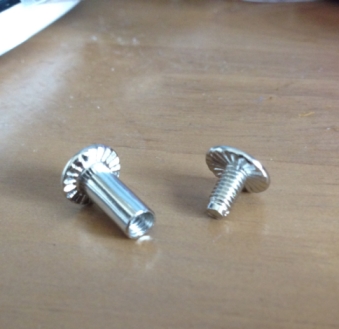
</span></strong>設計に入る前にサーボブラケットを作るにしてもサーボの動く軸の反対側（反対軸？逆軸？）はどうしようかという問題があります。さすがに片側だけで支持するというわけにはいきません。<br />
ホームセンターにいっていいものはないかと見ていると組みネジというものを見つけました。<br />
<a target="_blank" href="//nyaru.blog.shinobi.jp/File/ss.jpg" title=""><img src="//nyaru.blog.shinobi.jp/Img/1396246398/" alt="" /></a> <br />
これを軸として使うことにしました。<br />
<br />
<iframe width="320" height="240" style="width: 120px; height: 240px;" src="http://rcm-fe.amazon-adsystem.com/e/cm?lt1=_blank&amp;bc1=000000&amp;IS2=1&amp;bg1=FFFFFF&amp;fc1=000000&amp;lc1=0000FF&amp;t=nyaru0d-22&amp;o=9&amp;p=8&amp;l=as4&amp;m=amazon&amp;f=ifr&amp;ref=ss_til&amp;asins=B00EYZY1ES" scrolling="no" marginwidth="0" marginheight="0" frameborder="0"></iframe><br />
<br />
<br />
<br />
頭の中の３Dモデルをぐるぐる動かしていてもどうしようもないので3D CADでモデルを作って設計図を作ります。<br />
CADは<a href="http://www.autodesk.co.jp/products/autodesk-inventor-family/overview" title="">Inventor</a>を使いました。<br />
学生なら無料で使えます。<br />
<a href="http://www.autodesk.com/education/student-software" title="">http://www.autodesk.com/education/student-software</a><br />
<br />
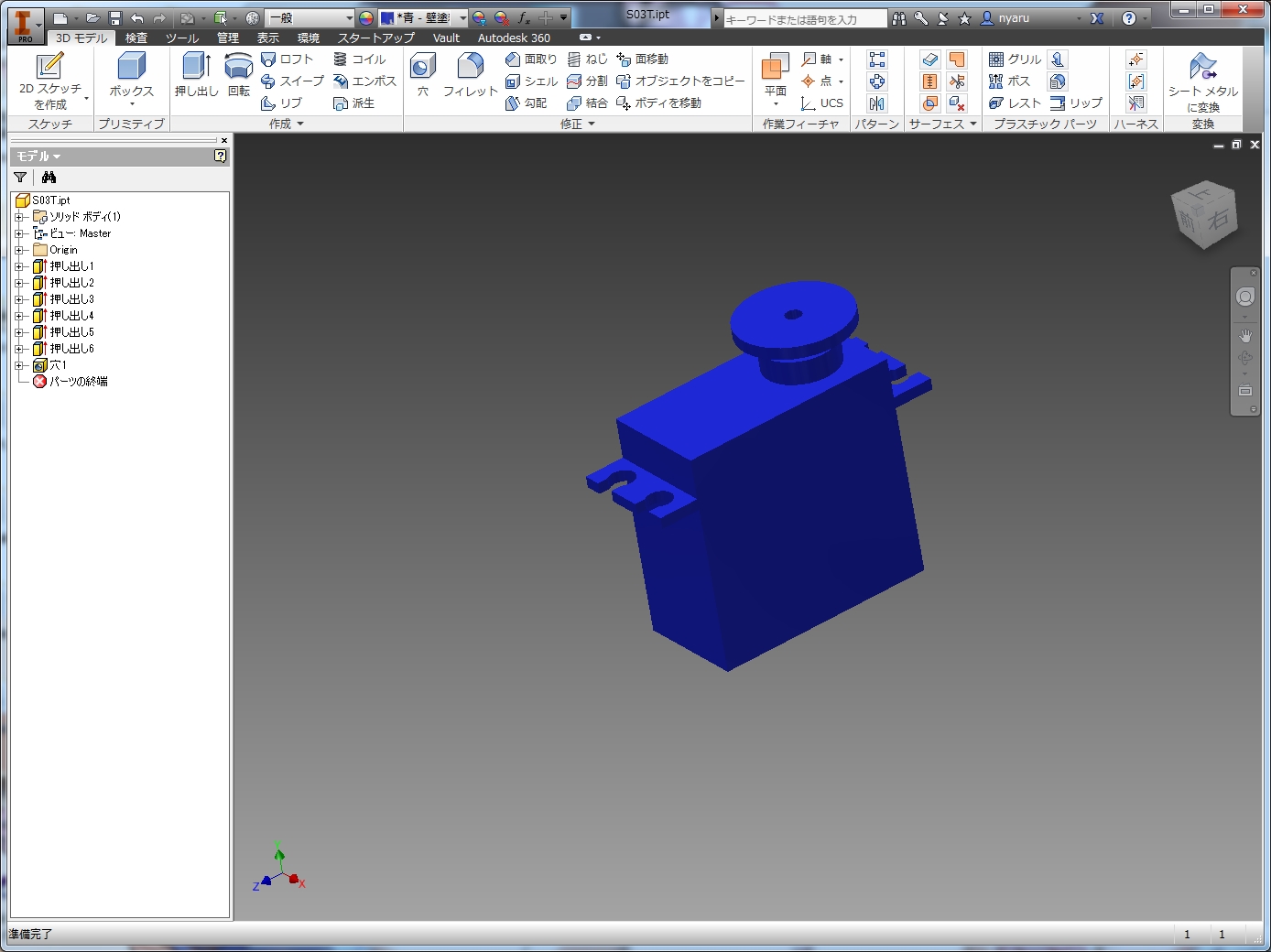
ノギスでサーボのサイズを測りながらサーボの3Dモデルを作っていきます。<br />
後から知りましたがS03TとMicroに関しては浅草ギ研さんが寸法図を公開してます。<br />
<a href="http://www.robotsfx.com/robot/RCServo.html" title="">http://www.robotsfx.com/robot/RCServo.html</a><br />
<a target="_blank" href="//nyaru.blog.shinobi.jp/File/ss02.jpg" title=""><img src="//nyaru.blog.shinobi.jp/Img/1396246570/" alt="" /></a> <br />
こんな感じで。かなり簡略化したモデルでいろいろと省略して作ってます。<br />
<br />
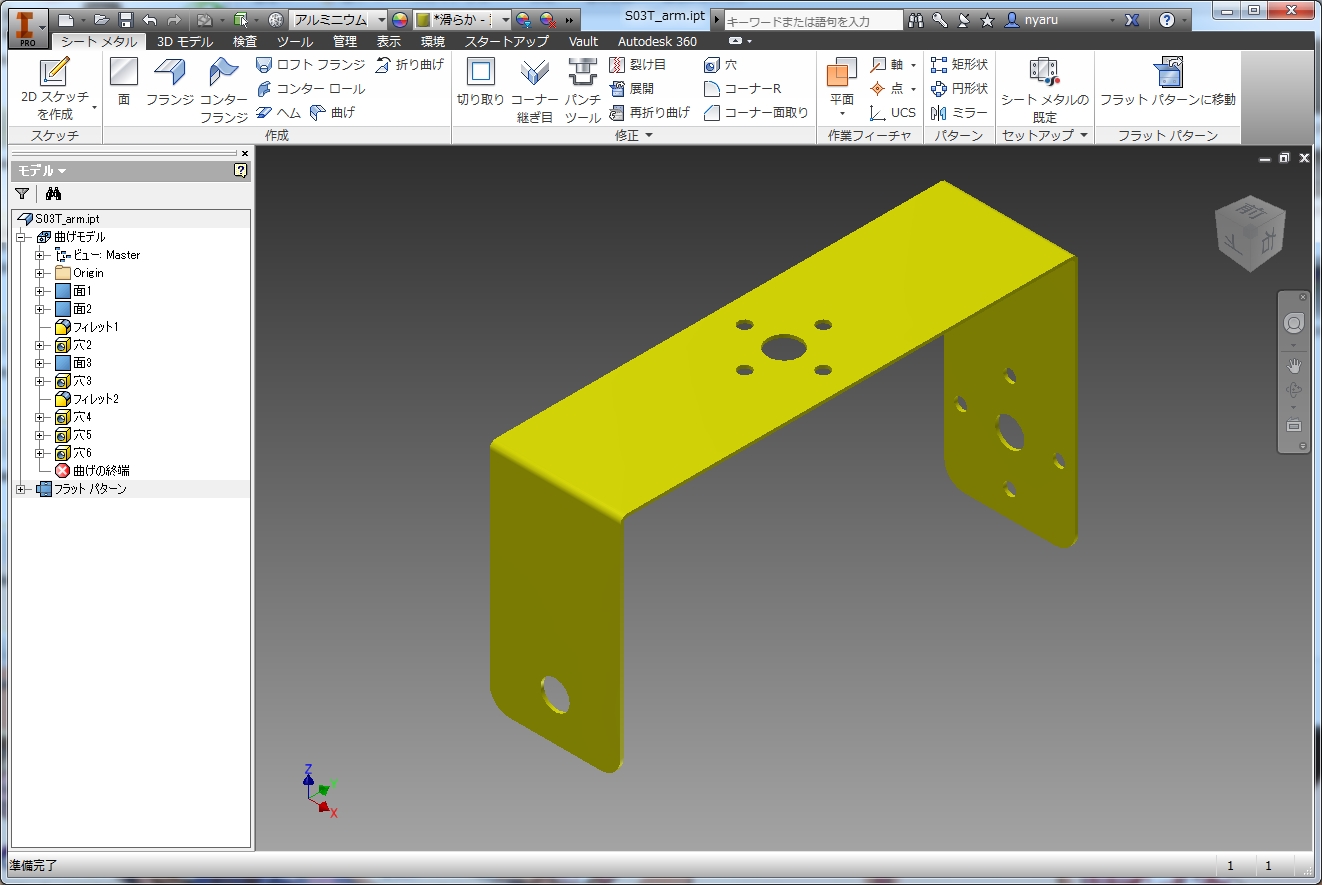
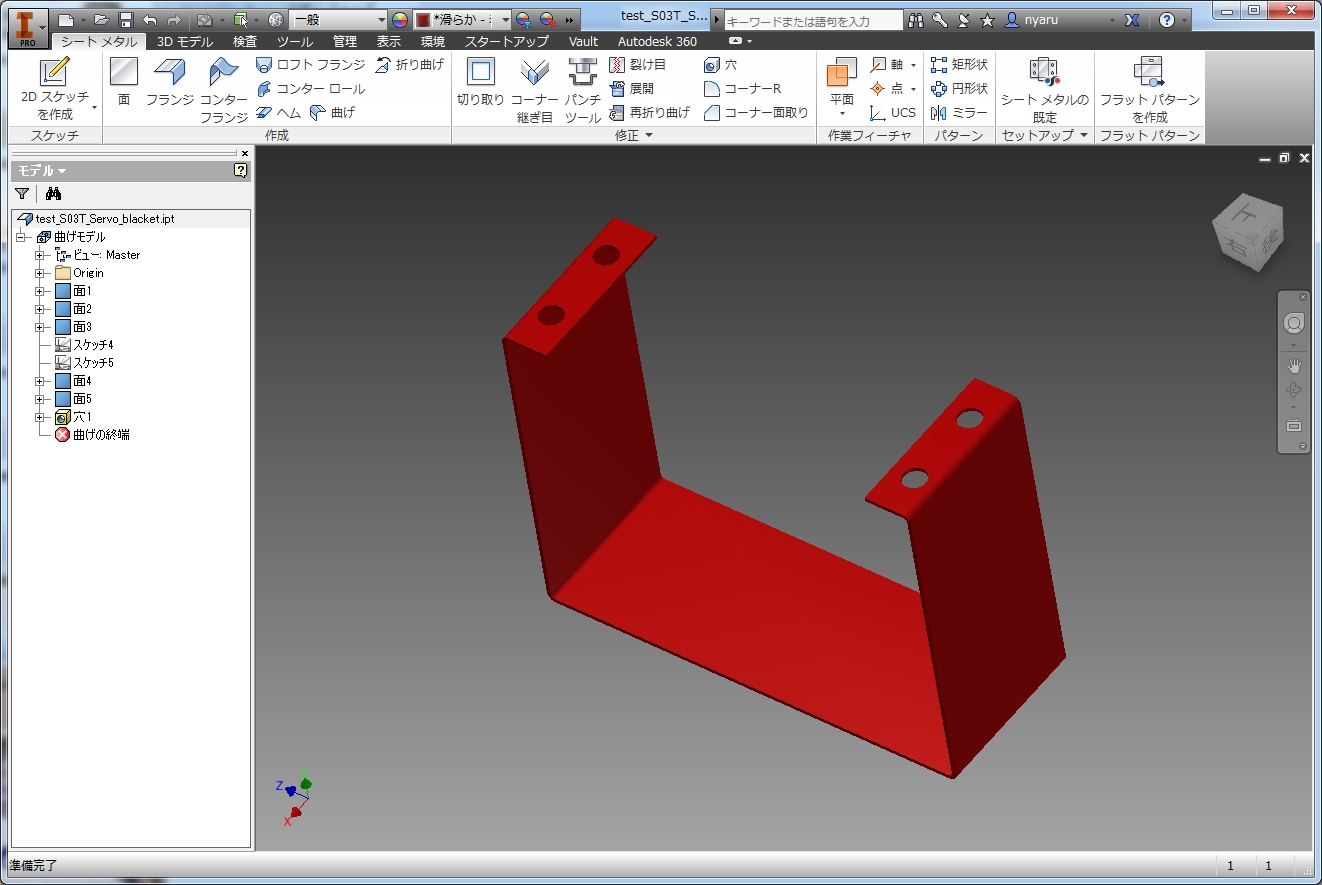
そしてこれに合うようにサーボブラケットとアームを作っていきます。<br />
<a target="_blank" href="//nyaru.blog.shinobi.jp/File/ss03.jpg" title=""><img src="//nyaru.blog.shinobi.jp/Img/1396247158/" alt="" /></a> <a target="_blank" href="//nyaru.blog.shinobi.jp/File/ss04.jpg" title=""><img src="//nyaru.blog.shinobi.jp/Img/1396247143/" alt="" /></a><br />
こんな感じ。<br />
サーボブラケットとアームですが、新規作成の時にシートメタルを選択しています。<br />
<br />
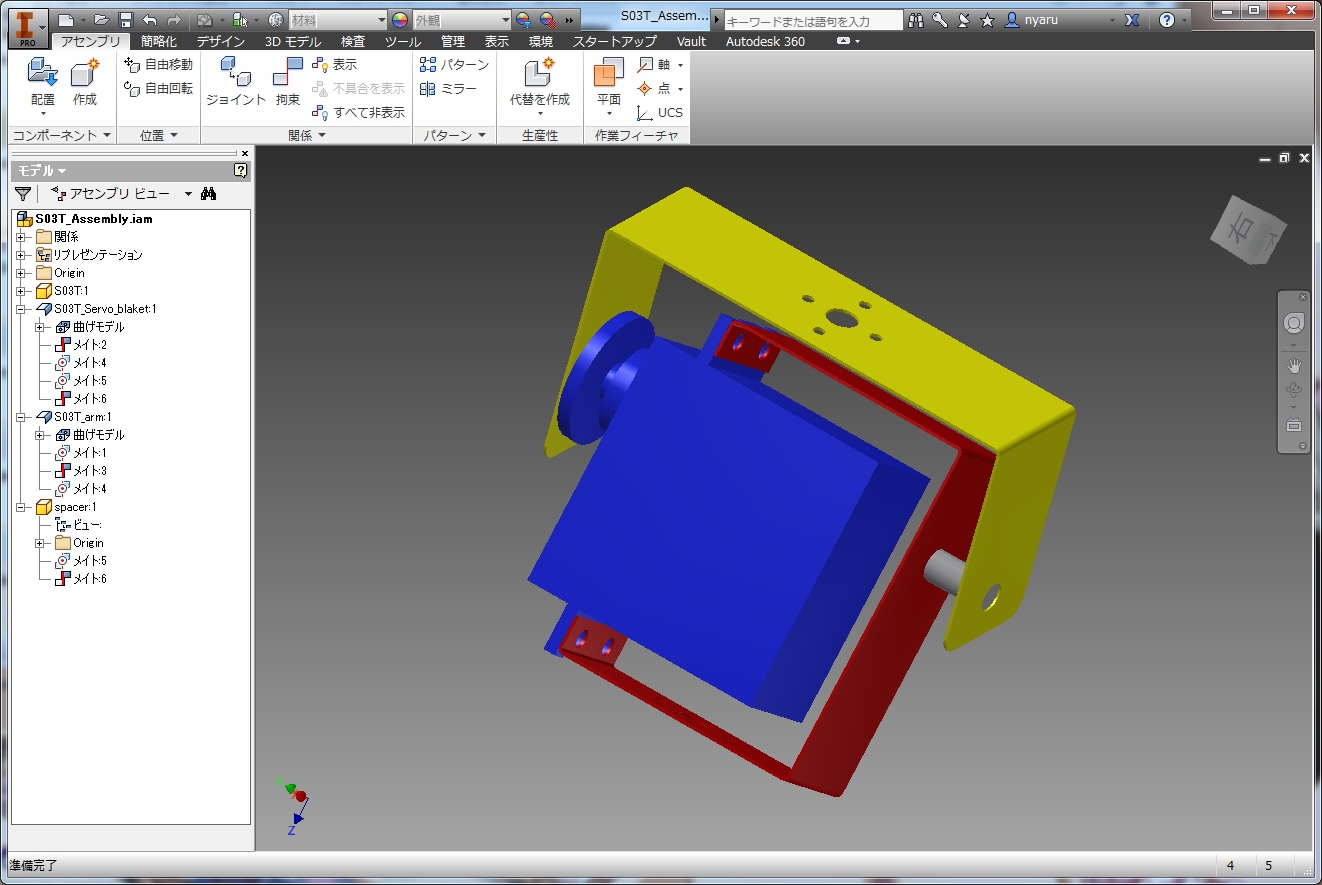
<a target="_blank" href="//nyaru.blog.shinobi.jp/File/ss05.jpg" title=""><img src="//nyaru.blog.shinobi.jp/Img/1396247507/" alt="" /></a><br />
とりあえず簡単に組み合わせてみる。<br />
本来はここでボルトやねじなどを差し込んで干渉しないかなどチェックするのですが、今回は大丈夫だろうと飛ばしました・・・。そのため後から実際に組み立てた時にネジ同士の干渉を起こしてしまいました。<br />
<br />
<br />
手の部分、ものをつかむ機構の部分ですがかなり悩みました。<br />
リンク機構を使ってマジックハンドのようなものを作るのもいいなと思ったのですが、サイズが大きくなりそうということで不採用。<br />
ギアが作れるとかなり選択肢が広がるのですが、作る技術がないため今回は<a href="http://robozak.jugem.jp/?eid=1053846" title="">http://robozak.jugem.jp/?eid=1053846</a>&nbsp;こちらの画像のような片側固定の手にすることにしました。<br />
<br />
<br />
こんな感じで使うサーボのブラケットとアームのモデルを作っていきました。（S125-1Tは土台に固定するつもりだったのでブラケットは設計していない）<br />
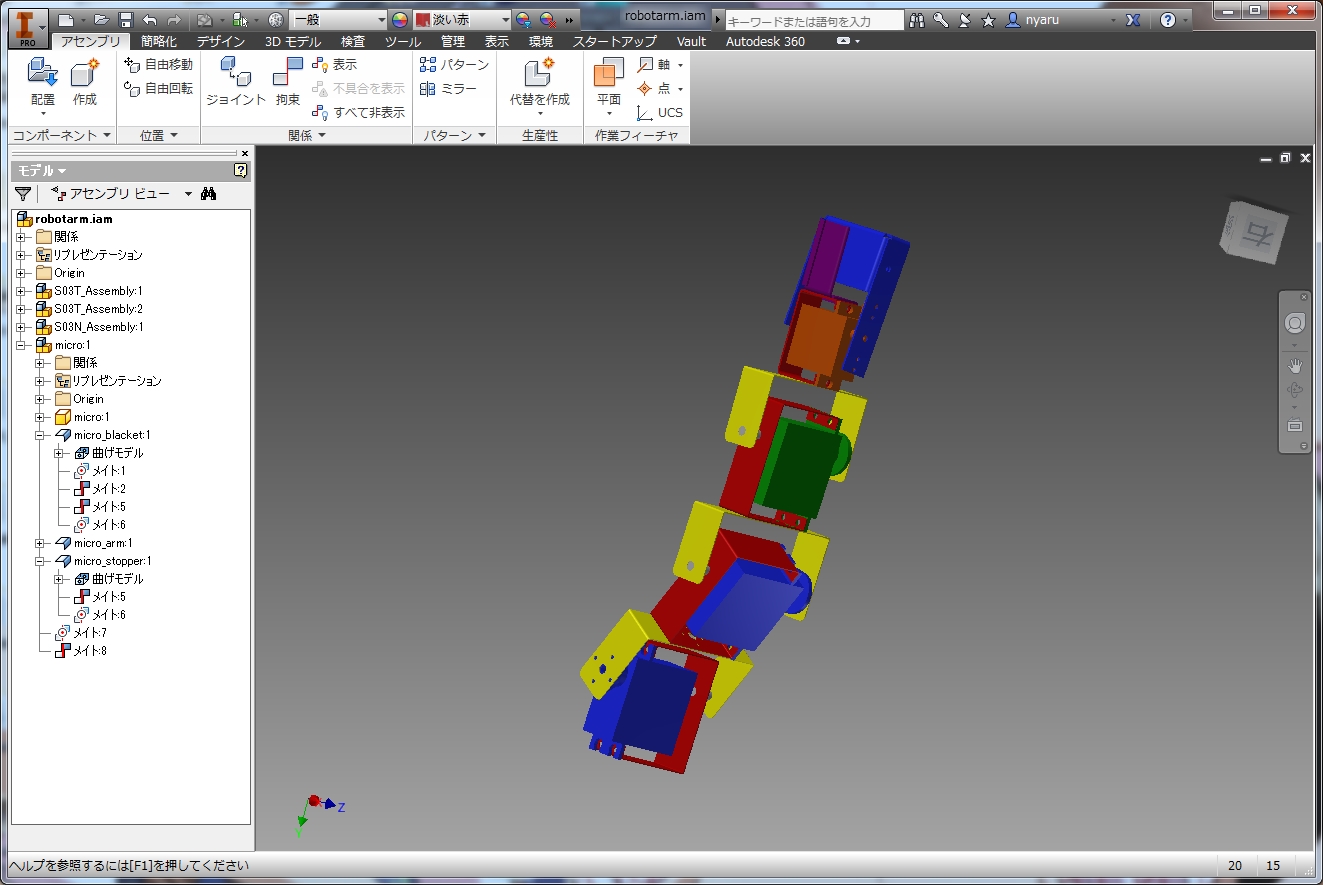
<a target="_blank" href="//nyaru.blog.shinobi.jp/File/ss01.jpg" title=""><img src="//nyaru.blog.shinobi.jp/Img/1396247793/" alt="" /></a><br />
アームの完成予想図。（曲がっていますが・・・）<br />
<br />
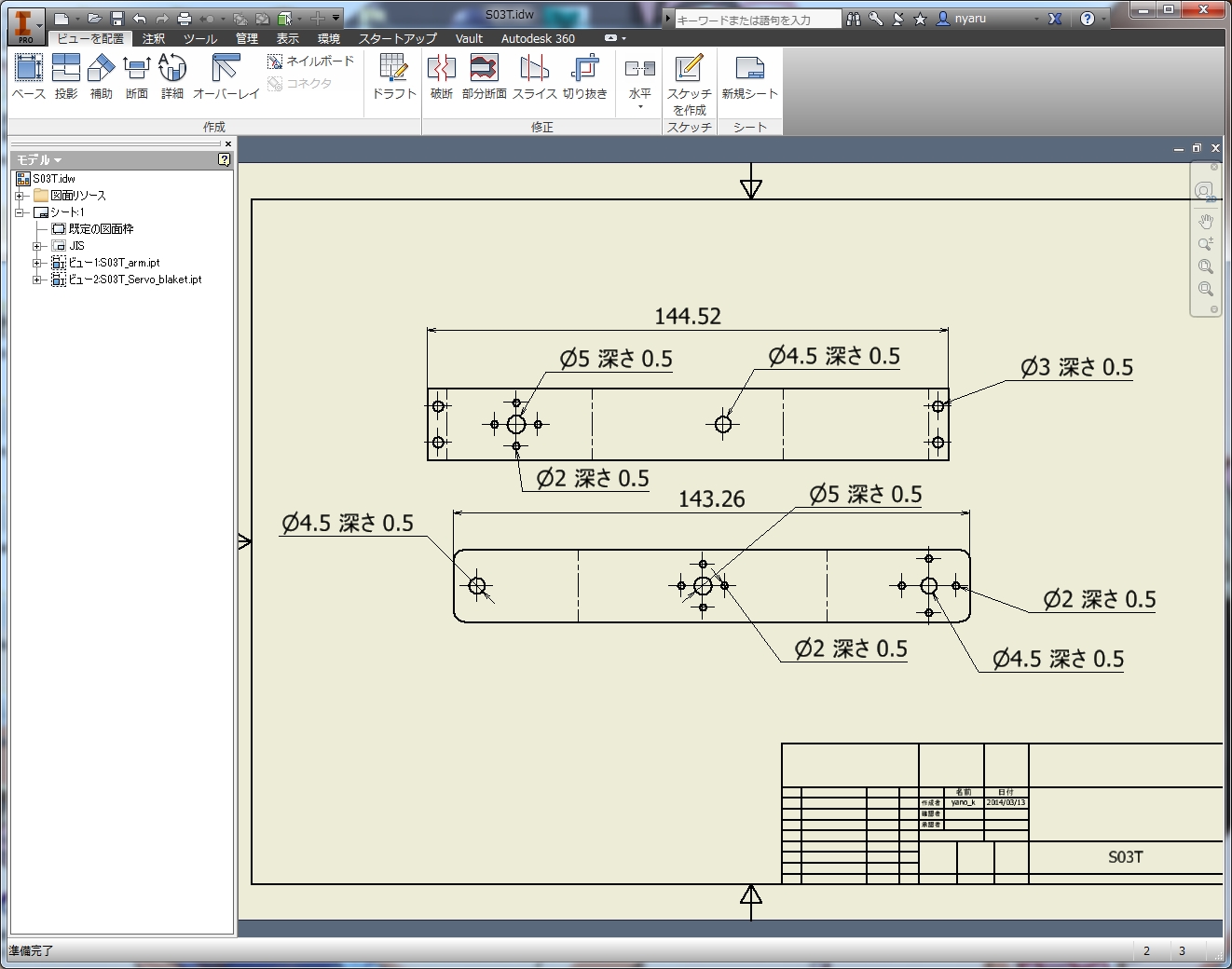
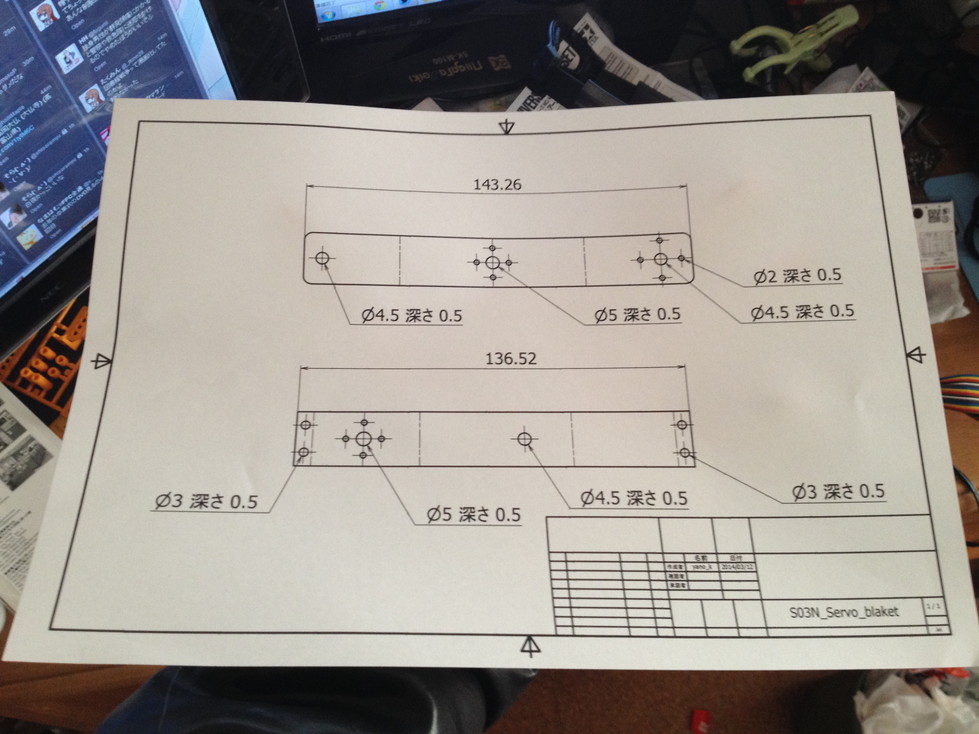
モデルを作ったのでそれを2Dの設計図にします。<br />
ブラケットとアームはシートメタルで作ったので、フラットパターン（折りたたむ前の段階）にできてかなり楽です。<br />
<br />
<a target="_blank" href="//nyaru.blog.shinobi.jp/File/ss06.jpg" title=""><img src="//nyaru.blog.shinobi.jp/Img/1396249239/" alt="" /></a><br />
こうなります。製図のルールを無視したものになってしまいましたが、印刷して貼るのが目的なので気にしません。<br />
シートメタルの設定が厚さ0.5mmとなっていたため深さ0.5の穴になってしまっていますが実際は貫通です。<br />
印刷する用紙のサイズに合わせシートのサイズを変更し、尺度を１：１で印刷すれば実際のサイズで出てきます。<br />
<br />
<br />
<span style="font-size: large;"><strong>・準備</strong></span><br />
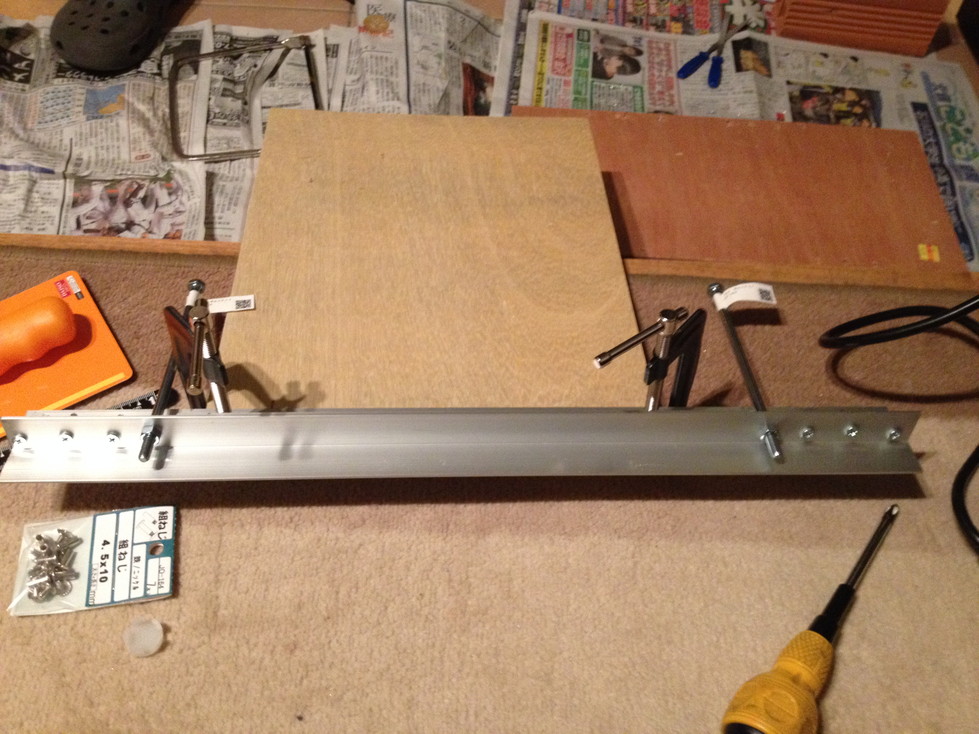
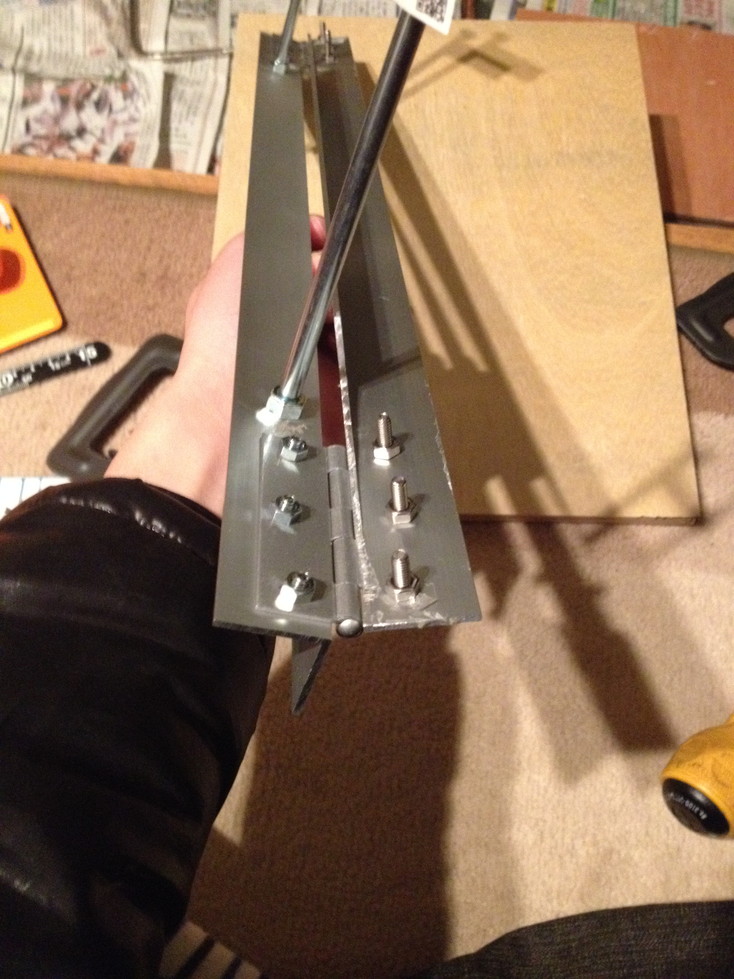
サーボブラケットを作る前にアルミの折曲げ器をつくります。<br />
なくても曲げることは可能ですが、あるときれいに折れるような気がします<br />
<br />
<a href="http://minkara.carview.co.jp/userid/424653/car/337248/649180/note.aspx" title="">http://minkara.carview.co.jp/userid/424653/car/337248/649180/note.aspx</a><br />
このページを参考に作りました。ほぼパクリです。<br />
<br />
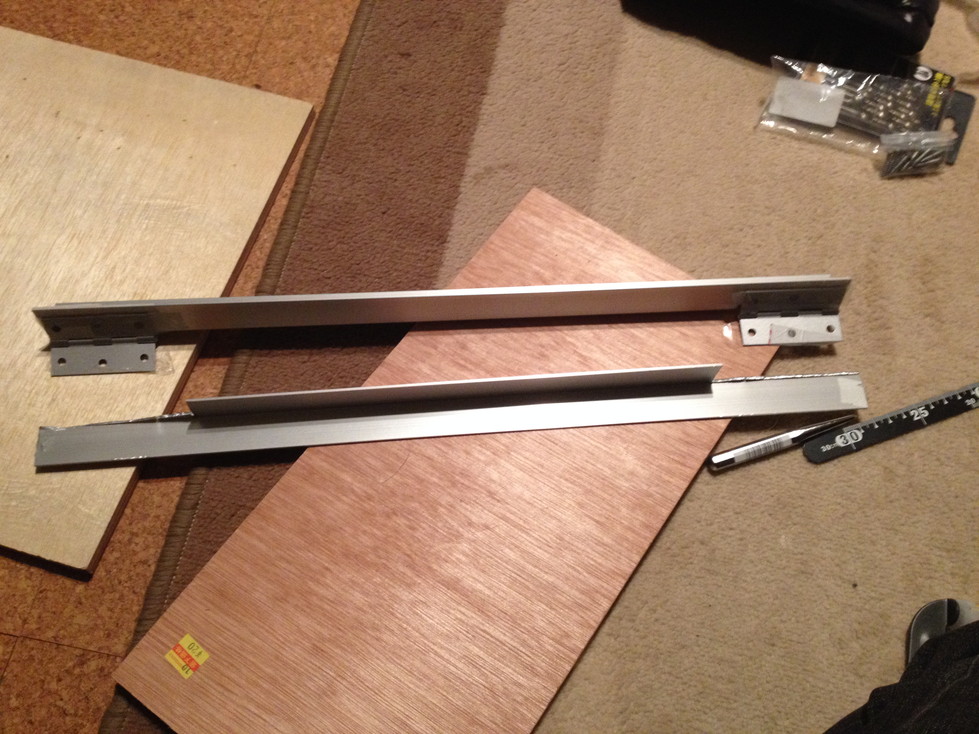
用意したのは厚さ2.0mm、長さ1mのアルミアングル。<br />
<br />
とりあえず半分に切って蝶番をつけて<br />
<a target="_blank" href="//nyaru.blog.shinobi.jp/File/IMG_1055.jpg" title=""><img src="//nyaru.blog.shinobi.jp/Img/1396273211/" alt="" /></a> <a target="_blank" href="//nyaru.blog.shinobi.jp/File/IMG_1056.jpg" title=""><img src="//nyaru.blog.shinobi.jp/Img/1396273219/" alt="" /></a> <a target="_blank" href="//nyaru.blog.shinobi.jp/File/IMG_1057.jpg" title=""><img src="//nyaru.blog.shinobi.jp/Img/1396273221/" alt="" /></a> <br />
<br />
持ち手を付けて完成。<br />
<a target="_blank" href="//nyaru.blog.shinobi.jp/File/IMG_1059.jpg" title=""><img src="//nyaru.blog.shinobi.jp/Img/1396273244/" alt="" /></a> <a target="_blank" href="//nyaru.blog.shinobi.jp/File/IMG_1061.jpg" title=""><img src="//nyaru.blog.shinobi.jp/Img/1396273247/" alt="" /></a> <a target="_blank" href="//nyaru.blog.shinobi.jp/File/IMG_1062.jpg" title=""><img src="//nyaru.blog.shinobi.jp/Img/1396273248/" alt="" /></a> <br />
<br />
精度は微妙ですが2000かかったかどうかくらいで出来たので良かったです。<br />
1mmのアルミなら余裕で曲げられましたが、2mmはきついかもしれません。<br />
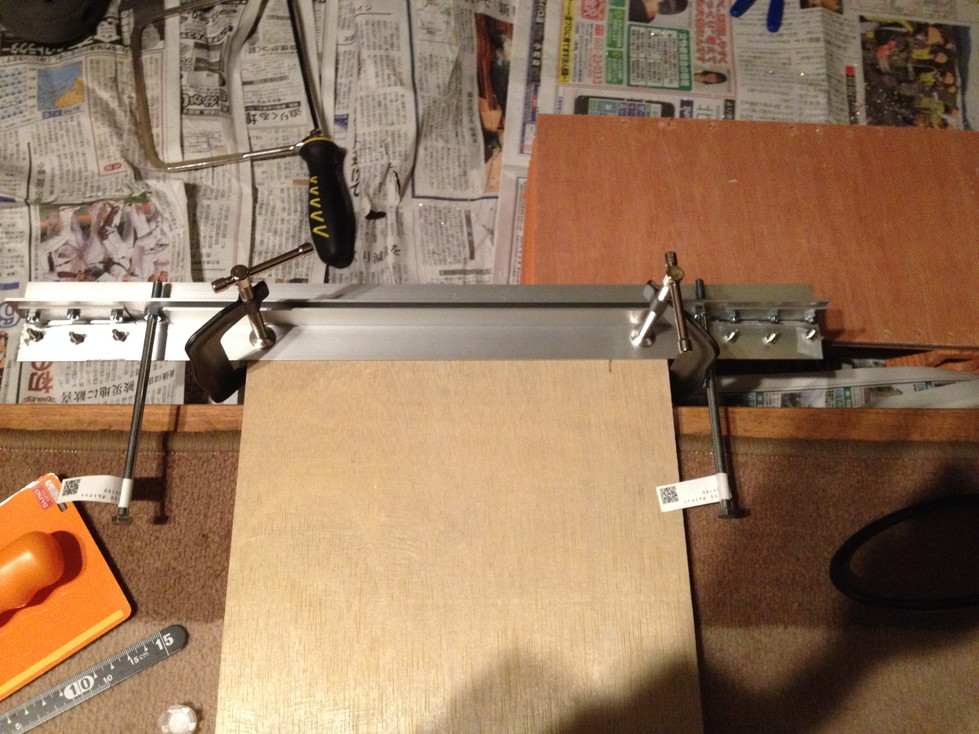
また押さえる部分や曲げる部分が短い場合、これでは曲げることが出来ませんでした。（アルミアングルと全く干渉しない。短い部分を木の板とクランプで挟んで曲げました）<br />
<br />
アルミ曲げ器を作りましたが木の板の間にアルミを挟んでクランプで締めて曲げても大して変わらなかったのではないかと思います。<br />
<br />
<br />
<span style="font-size: large;"><strong>・製作</strong></span><br />
<br />
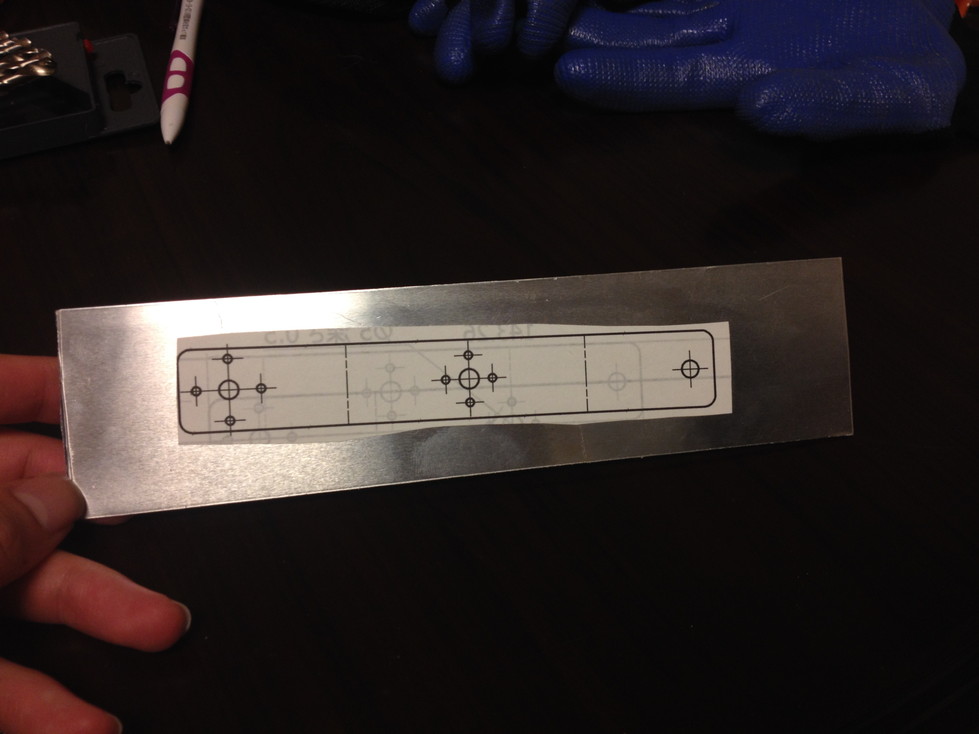
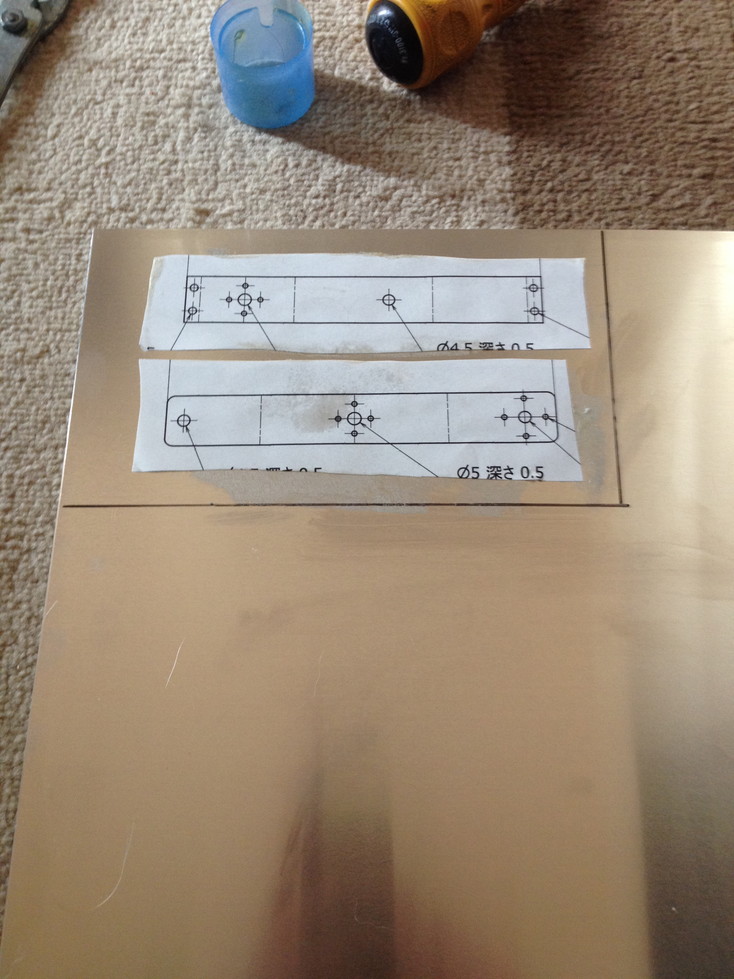
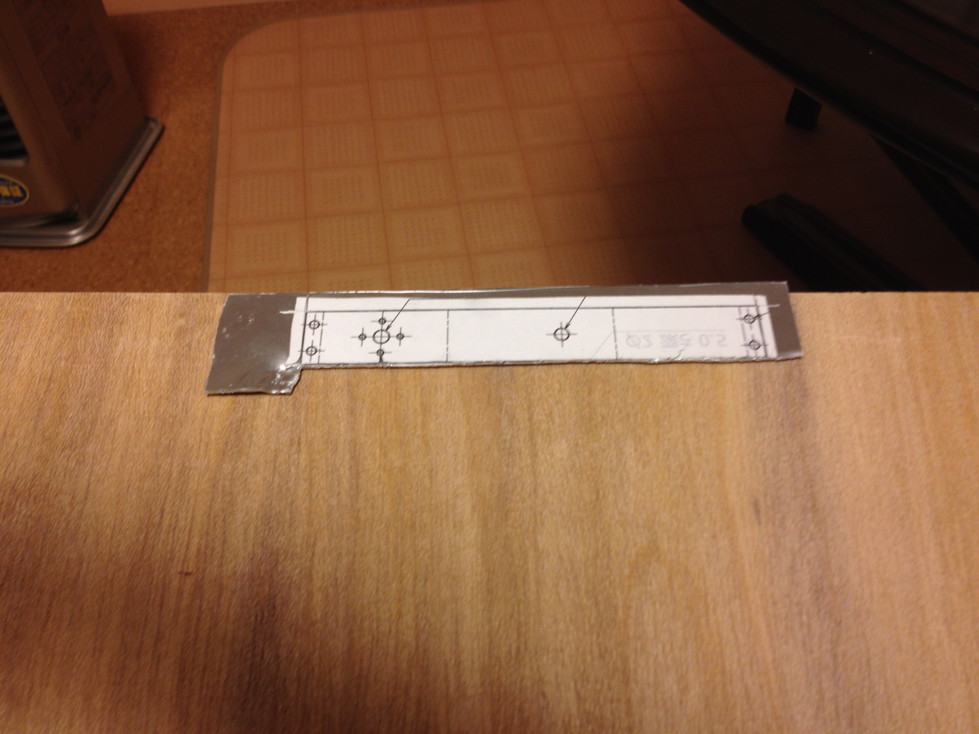
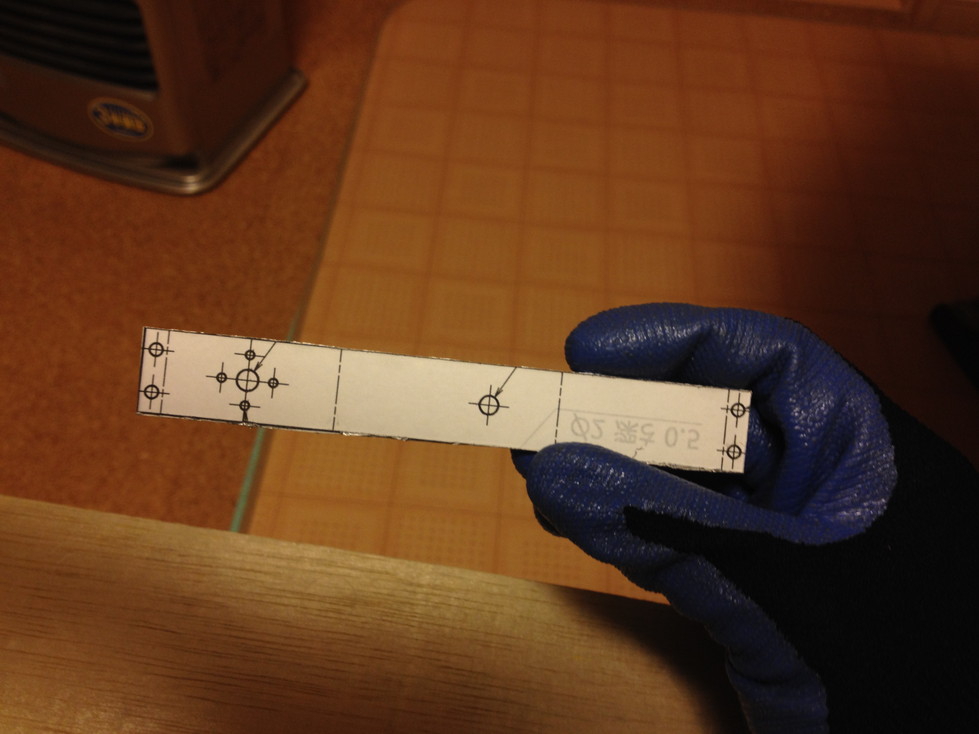
実際に作っていきます。まずサーボブラケットを印刷した紙を切ってアルミ板に貼っていきます。紙をアルミに貼るのにはスプレーのりを使いました。<br />
<a target="_blank" href="//nyaru.blog.shinobi.jp/File/IMG_1064.jpg" title=""><img src="//nyaru.blog.shinobi.jp/Img/1396274661/" alt="" /></a> <a target="_blank" href="//nyaru.blog.shinobi.jp/File/IMG_1074.jpg" title=""><img src="//nyaru.blog.shinobi.jp/Img/1396274676/" alt="" /></a> <br />
<iframe width="320" height="240" style="width: 120px; height: 240px;" src="http://rcm-fe.amazon-adsystem.com/e/cm?lt1=_blank&amp;bc1=000000&amp;IS2=1&amp;bg1=FFFFFF&amp;fc1=000000&amp;lc1=0000FF&amp;t=nyaru0d-22&amp;o=9&amp;p=8&amp;l=as4&amp;m=amazon&amp;f=ifr&amp;ref=ss_til&amp;asins=B000IGTRVY" scrolling="no" marginwidth="0" marginheight="0" frameborder="0"></iframe><br />
<br />
<br />
１番最初にやって失敗したことなのですが下のように１枚のアルミに何枚も貼るのはすごく作業がしにくかったです。（何度も曲げることで金属を切断する方法を取ったため。<br />
余裕をもって紙が貼れるようなサイズに切っておき紙を貼るのがいいと思いました。<br />
<a target="_blank" href="//nyaru.blog.shinobi.jp/File/IMG_1065.jpg" title=""><img src="//nyaru.blog.shinobi.jp/Img/1396274780/" alt="" /></a> <br />
<br />
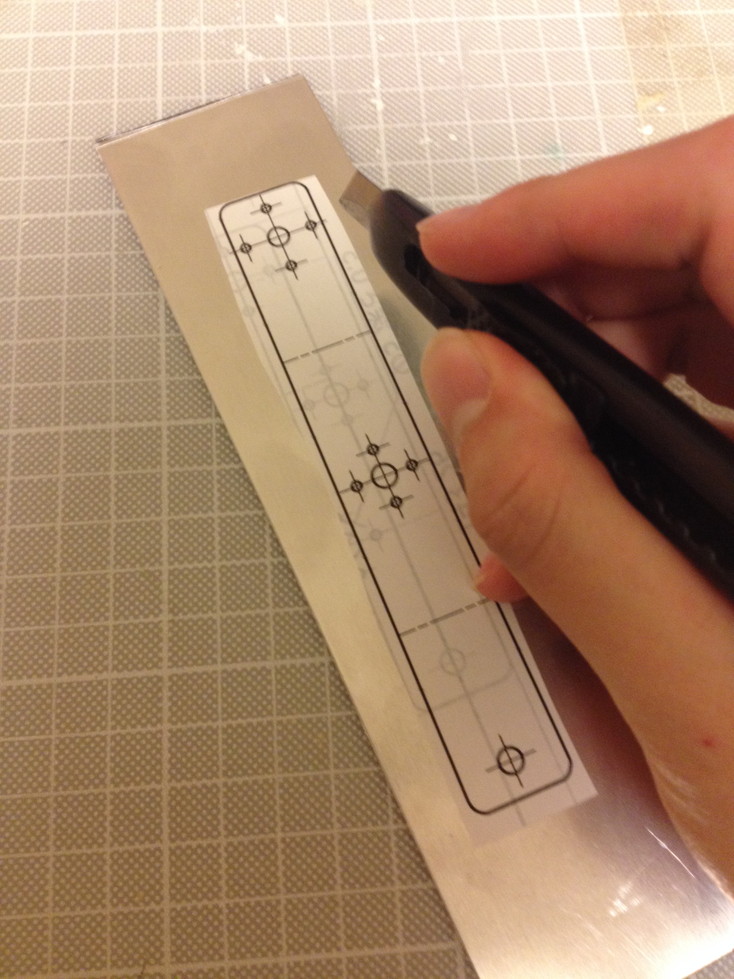
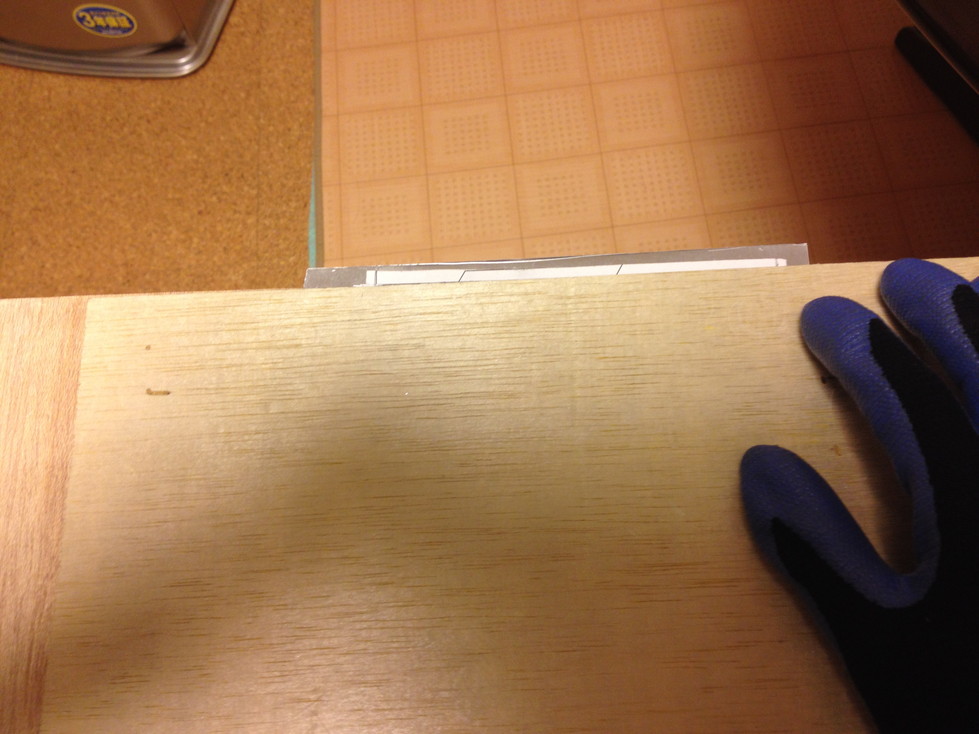
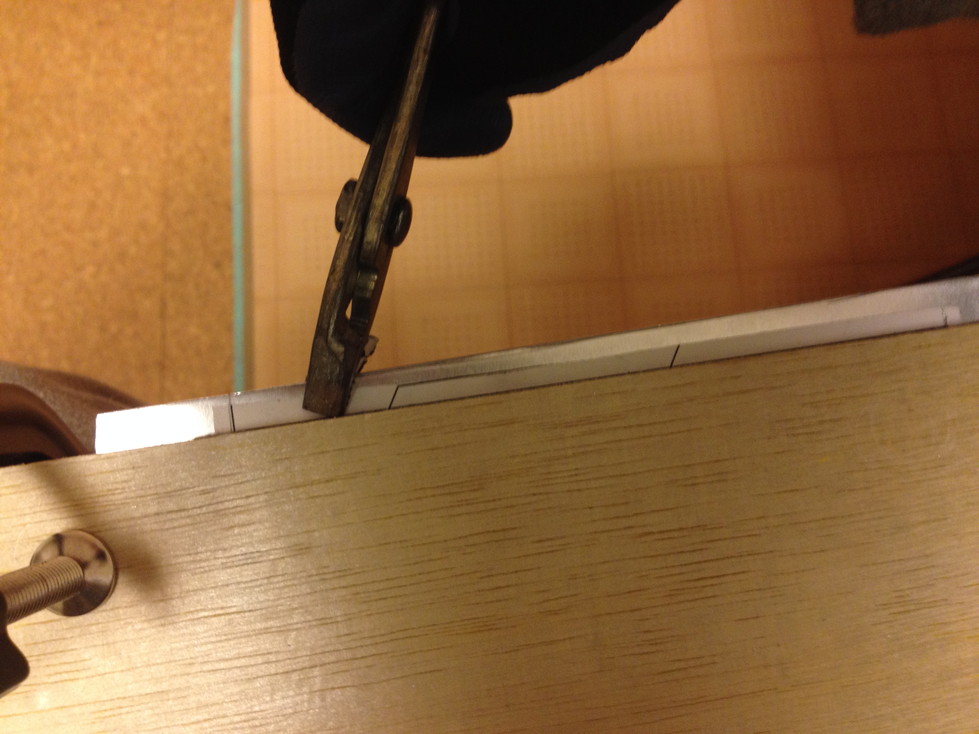
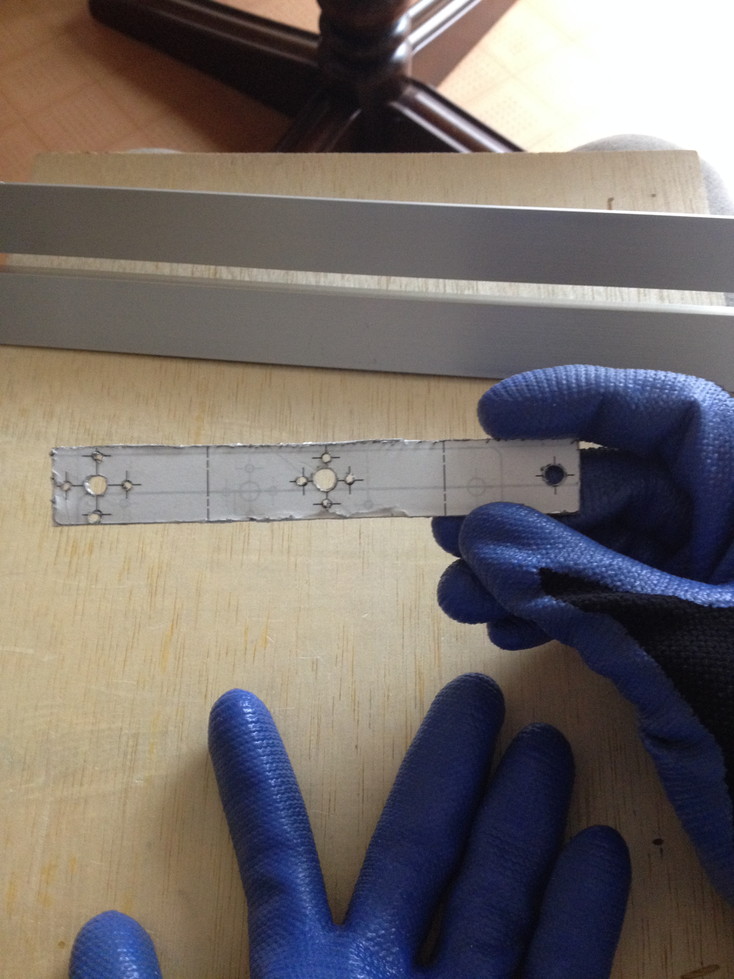
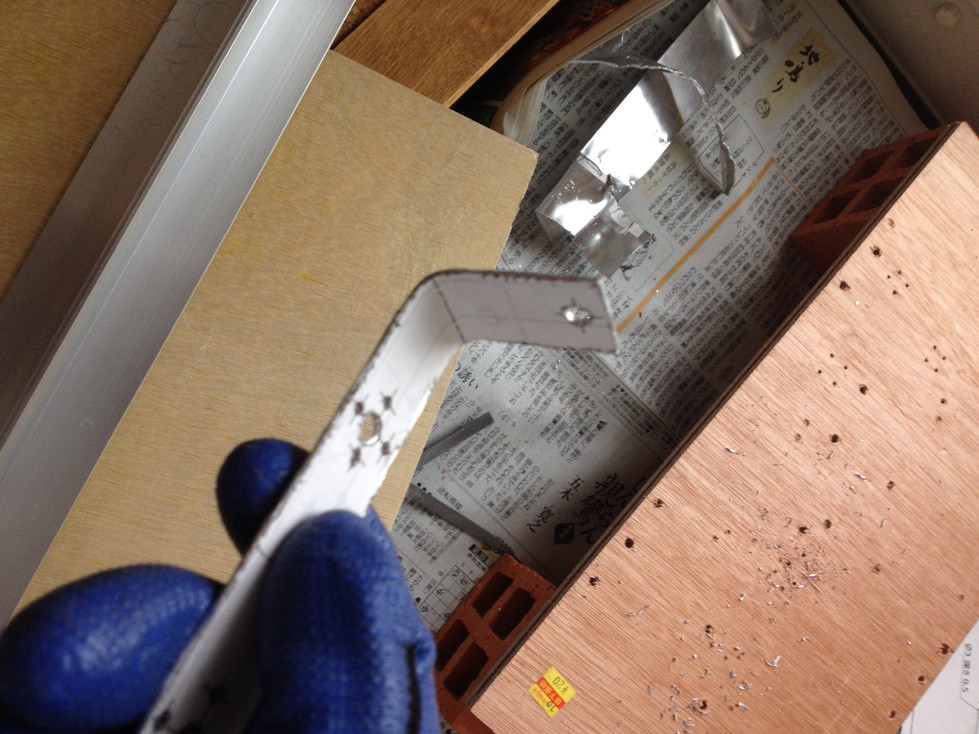
切断ですが、<a href="http://making.ti-da.net/e2405903.html" title="">http://making.ti-da.net/e2405903.html</a>&nbsp;ここに載ってるようにカッターで切り込みを入れて何回も曲げることで金属疲労で折るという方法を取りました。<br />
<br />
<a target="_blank" href="//nyaru.blog.shinobi.jp/File/IMG_1075.jpg" title=""><img src="//nyaru.blog.shinobi.jp/Img/1396275461/" alt="" /></a> <a target="_blank" href="//nyaru.blog.shinobi.jp/File/IMG_1076.jpg" title=""><img src="//nyaru.blog.shinobi.jp/Img/1396275464/" alt="" /></a> <br />
切り込みを入れて、（穴を開ける位置と曲げる部分が分かればいいのでぼろぼろなのは気にしない）<br />
<br />
<a target="_blank" href="//nyaru.blog.shinobi.jp/File/IMG_1083.jpg" title=""><img src="//nyaru.blog.shinobi.jp/Img/1396275497/" alt="" /></a> <a target="_blank" href="//nyaru.blog.shinobi.jp/File/IMG_1084.jpg" title=""><img src="//nyaru.blog.shinobi.jp/Img/1396275500/" alt="" /></a> <a target="_blank" href="//nyaru.blog.shinobi.jp/File/IMG_1086.jpg" title=""><img src="//nyaru.blog.shinobi.jp/Img/1396275516/" alt="" /></a> <br />
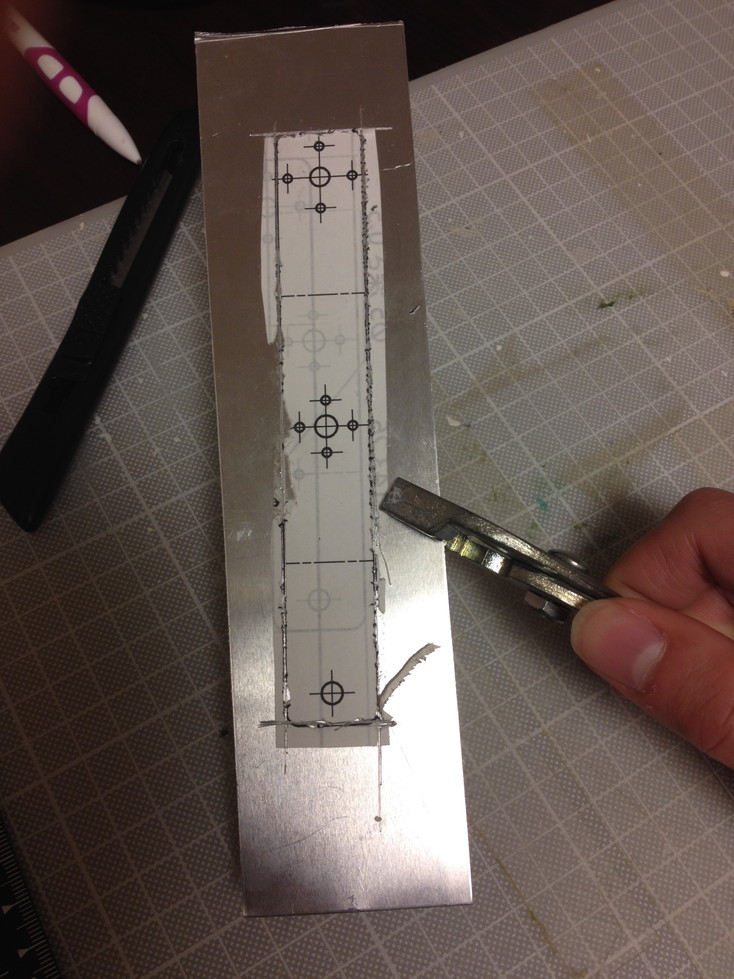
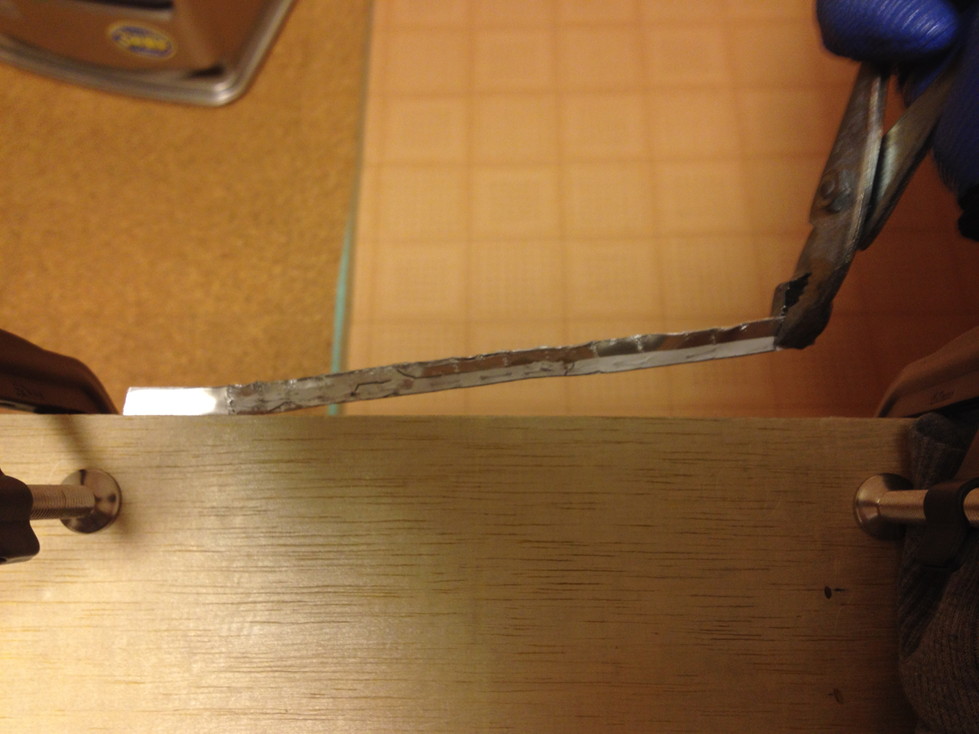
板と板の間に挟んでクランプで締めて、余った部分をプライヤーで掴みグニャグニャする<br />
<br />
<a target="_blank" href="//nyaru.blog.shinobi.jp/File/IMG_1087.jpg" title=""><img src="//nyaru.blog.shinobi.jp/Img/1396275521/" alt="" /></a> <a target="_blank" href="//nyaru.blog.shinobi.jp/File/IMG_1088.jpg" title=""><img src="//nyaru.blog.shinobi.jp/Img/1396275524/" alt="" /></a> <br />
亀裂が成長し切断完了！<br />
後は切断面にヤスリをかけたりして終わりです。<br />
<br />
<br />
次は穴あけですが、穴を開ける前にポンチを打ちます。ポンチを打たないと穴がきれいに空かないと思います。<br />
ポンチがズレて結果、穴がズレることが結構ありました。ポンチを打つ位置がわかりやすくなるように印刷する図面の穴部分は十字中心線を入れておくのが重要だなと思いました。<br />
<a target="_blank" href="//nyaru.blog.shinobi.jp/File/IMG_1088.jpg" title=""><img src="//nyaru.blog.shinobi.jp/Img/1396275524/" alt="" /></a> <a target="_blank" href="//nyaru.blog.shinobi.jp/File/IMG_1078.jpg" title=""><img src="//nyaru.blog.shinobi.jp/Img/1396276641/" alt="" /></a> <br />
<br />
<br />
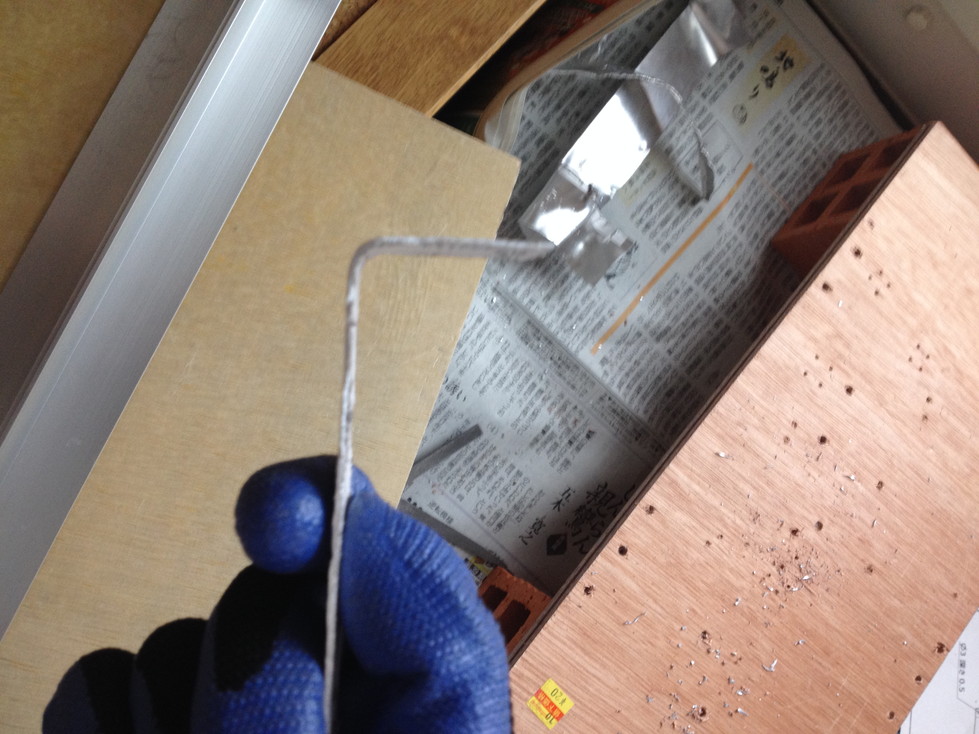
その次は曲げです。<br />
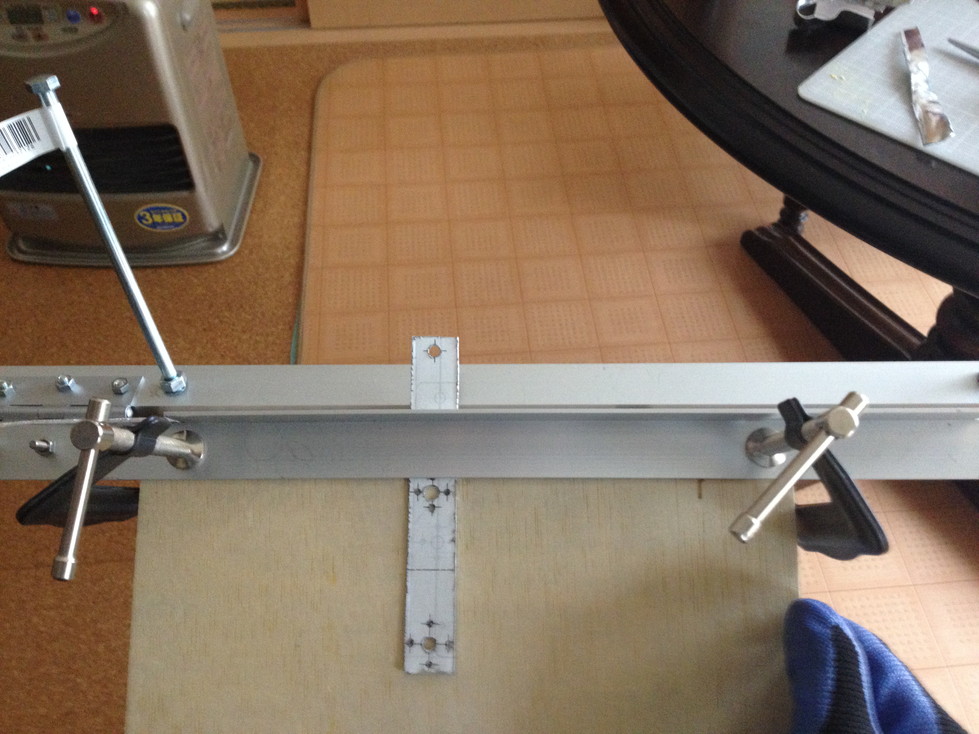
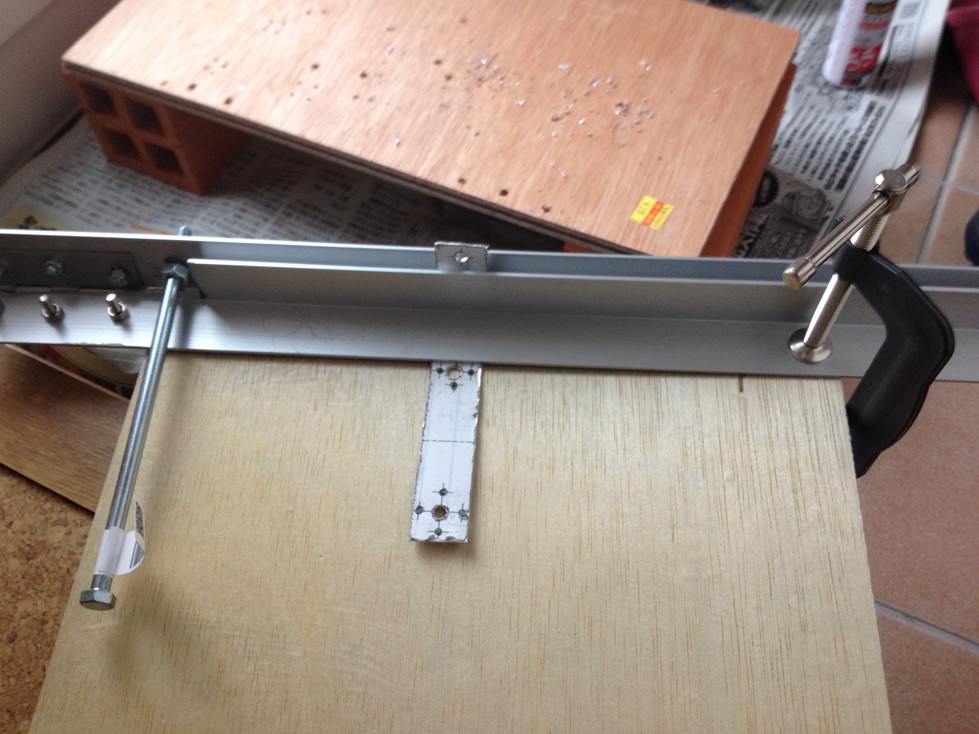
折り曲げ器を作ったのでそれを使います。<br />
曲げたい線アルミアングルの角が合うようにセットし固定して曲げます。<br />
<a target="_blank" href="//nyaru.blog.shinobi.jp/File/IMG_1079.jpg" title=""><img src="//nyaru.blog.shinobi.jp/Img/1396276664/" alt="" /></a> <a target="_blank" href="//nyaru.blog.shinobi.jp/File/IMG_1080.jpg" title=""><img src="//nyaru.blog.shinobi.jp/Img/1396276667/" alt="" /></a> <br />
<br />
結果こんな感じになります<br />
<a target="_blank" href="//nyaru.blog.shinobi.jp/File/IMG_1081.jpg" title=""><img src="//nyaru.blog.shinobi.jp/Img/1396276669/" alt="" /></a> <a target="_blank" href="//nyaru.blog.shinobi.jp/File/IMG_1082.jpg" title=""><img src="//nyaru.blog.shinobi.jp/Img/1396276670/" alt="" /></a> <br />
<br />
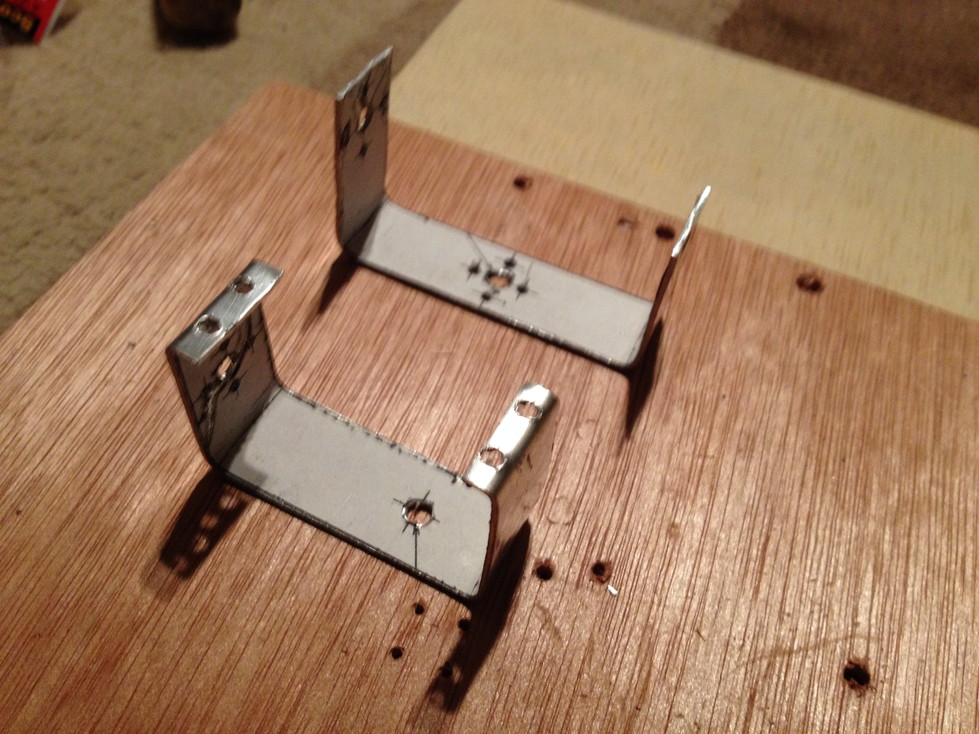
曲げる部分をすべて曲げるとこうなります。（写真はブレブレですが・・・<br />
<a target="_blank" href="//nyaru.blog.shinobi.jp/File/IMG_1066.jpg" title=""><img src="//nyaru.blog.shinobi.jp/Img/1396277095/" alt="" /></a> <br />
CADで作ったモデルとほぼ同じ。<br />
<br />
この後アルミに張り付いている紙はもう使わないのでシール剥がしなどで剥がしました。<br />
<br />
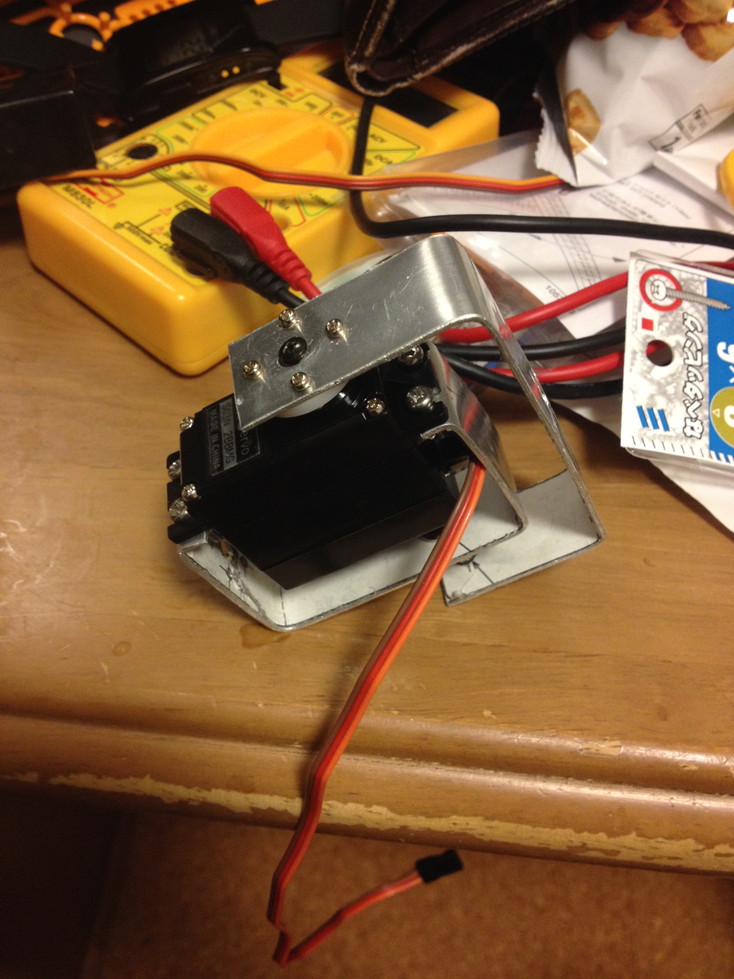
試しにサーボと組み合わせてみました。<br />
<br />
<a target="_blank" href="//nyaru.blog.shinobi.jp/File/IMG_1069.jpg" title=""><img src="//nyaru.blog.shinobi.jp/Img/1396277323/" alt="" /></a> <a target="_blank" href="//nyaru.blog.shinobi.jp/File/IMG_1070.jpg" title=""><img src="//nyaru.blog.shinobi.jp/Img/1396277326/" alt="" /></a> <a target="_blank" href="//nyaru.blog.shinobi.jp/File/IMG_1071.jpg" title=""><img src="//nyaru.blog.shinobi.jp/Img/1396277329/" alt="" /></a> <a target="_blank" href="//nyaru.blog.shinobi.jp/File/IMG_1072.jpg" title=""><img src="//nyaru.blog.shinobi.jp/Img/1396277332/" alt="" /></a> <a target="_blank" href="//nyaru.blog.shinobi.jp/File/IMG_1073.jpg" title=""><img src="//nyaru.blog.shinobi.jp/Img/1396277333/" alt="" /></a> <br />
（撮影後、別のサーボ用（S03NなのにS03T）のアームを取り付けていたことが判明。10mmも長く出来上がってしまっておかしいなと思いつつ取った写真です。なので実際はもうちょっと短いアームです。この時はわざわざ10mm長い組ネジを買いに行きました・・・）<br />
<br />
<br />
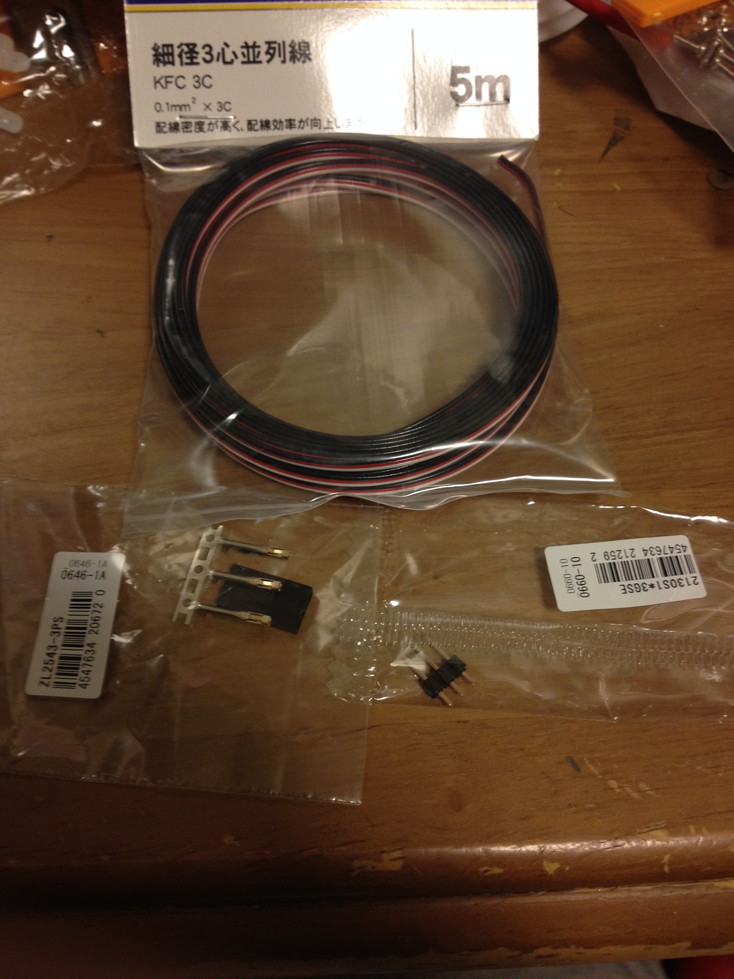
サーボのケーブルは短くこのままだとサーボドライバまで届かなかったりするので延長ケーブルを作りました。<br />
<a target="_blank" href="//nyaru.blog.shinobi.jp/File/IMG_1093.jpg" title=""><img src="//nyaru.blog.shinobi.jp/Img/1396279836/" alt="" /></a> <br />
線とソケットを何セットか買ってきてハンダ付けしました。この線はサーボのフタバ配列と同じ色だったので作った後もわかりやすかったです。<br />
<a href="http://kenkitami.tonosama.jp/others/connector.html" title="">http://kenkitami.tonosama.jp/others/connector.html<br />
</a>このページを参考に作りました。コネクタのメスを作るときにはんだを載せ過ぎたりケーブルを入れすぎたりしたために挿しづらいコネクタとなってしまいました。<br />
このページではサーボ用コネクタオスメスセットっとなっていますが、マルツでは2.54mmピッチコネクター 3ピンとしておいてありました。<br />
<br />
<iframe width="320" height="240" style="width: 120px; height: 240px;" src="http://rcm-fe.amazon-adsystem.com/e/cm?lt1=_blank&amp;bc1=000000&amp;IS2=1&amp;bg1=FFFFFF&amp;fc1=000000&amp;lc1=0000FF&amp;t=nyaru0d-22&amp;o=9&amp;p=8&amp;l=as4&amp;m=amazon&amp;f=ifr&amp;ref=ss_til&amp;asins=B00K0DNMFC" scrolling="no" marginwidth="0" marginheight="0" frameborder="0"></iframe><br />
<br />
<br />
<br />
このようなアルミ加工をするにあたってかなり参考にしたページ。<br />
<a href="http://www.geocities.jp/mimiin/tips/kakou/kakou.html" title="">http://www.geocities.jp/mimiin/tips/kakou/kakou.html</a><br />
<a href="http://0n0.fc2web.com/kakou/bracket/bracket_02.htm" title="">http://0n0.fc2web.com/kakou/bracket/bracket_02.htm</a><br />
<br />
<strong><span style="font-size: large;">・組み立て</span></strong><br />
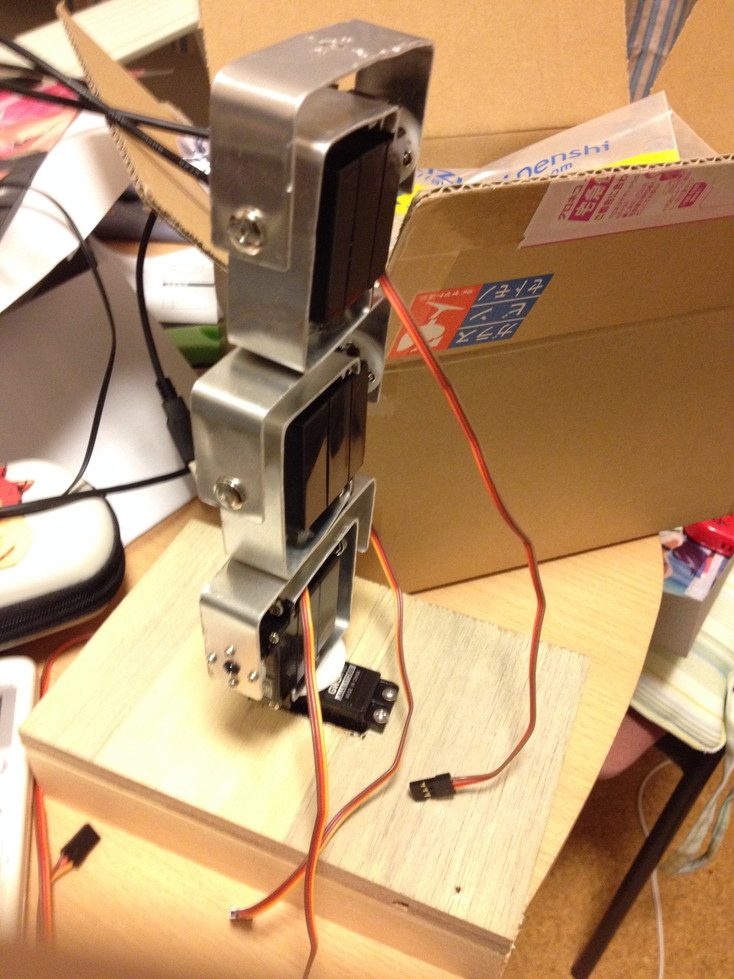
出来たサーボとサーボブラケット、アームを組み合わせアーム状にしていきます。<br />
<br />
<a target="_blank" href="//nyaru.blog.shinobi.jp/File/IMG_1090.jpg" title=""><img src="//nyaru.blog.shinobi.jp/Img/1396278034/" alt="" /></a> <br />
こんなかんじで組み合わせていきます。<br />
<br />
一番下は木の板と棒を組み合わせて作った土台に穴を空け、360度回転可能なS125-1Tを入れています。<br />
<br />
この組立て段階でいくつか問題がありました。<br />
ほとんどがネジが締まらない！という問題です。<br />
ブラケット曲がってる部分に干渉して締り切らない（サーボとブラケットを固定する部分）、ボルトに干渉し入らない（アームとブラケットの接続部分）、穴がずれててネジが通らない<br />
<br />
問題にぶつかってCAD上で実際にネジを差し込んで確認するべきだったと思いました。<br />
<br />
現状としては締り切らない部分は締められるとこまで締め、干渉し入らない部分はいれるのを諦め大きいボルト一個だけで支持しています。（強度上は全く問題ないのですが、自由度を制限？してないためブラケットが回転可能になってしまっている。結束バンドのようなものでアームとブラケットを固定することで解消可能なはず。）<br />
穴がずれててネジが通らなかった部分に関しては穴を少し大きくすれば通ったので大丈夫でした。<br />
<br />
<br />
<a target="_blank" href="//nyaru.blog.shinobi.jp/File/IMG_1092.jpg" title=""><img src="//nyaru.blog.shinobi.jp/Img/1396279559/" alt="" /></a> <br />
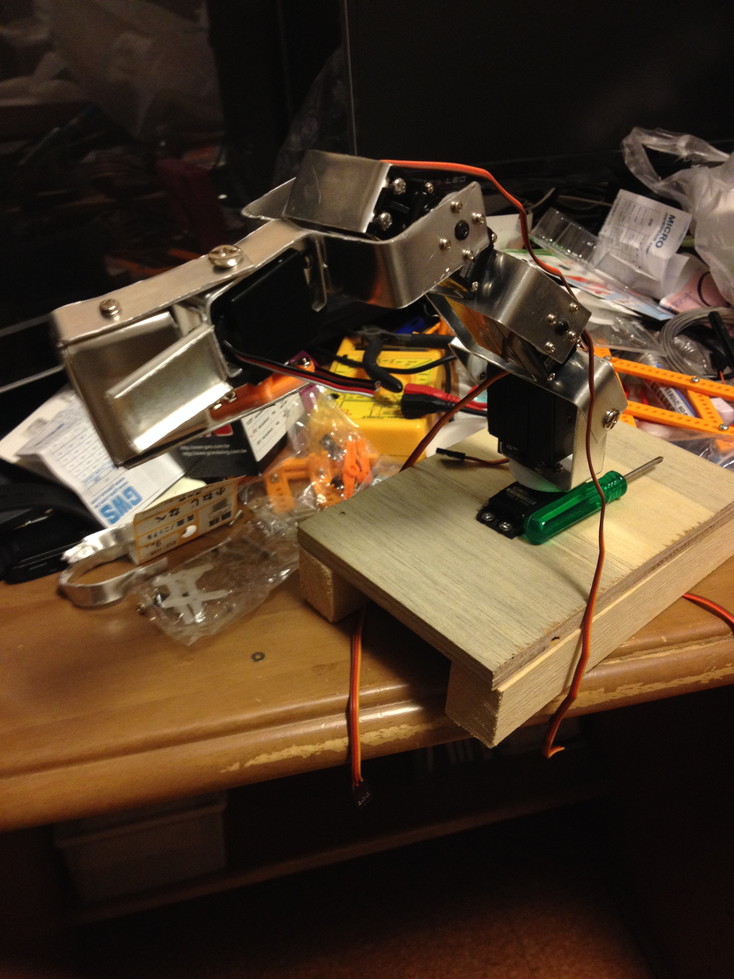
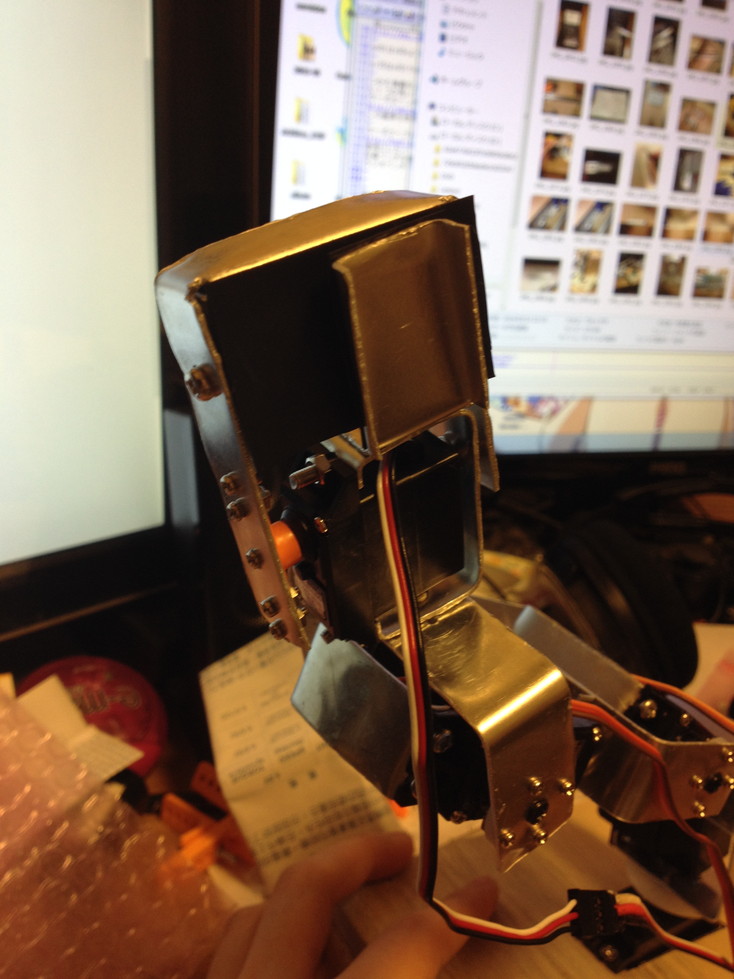
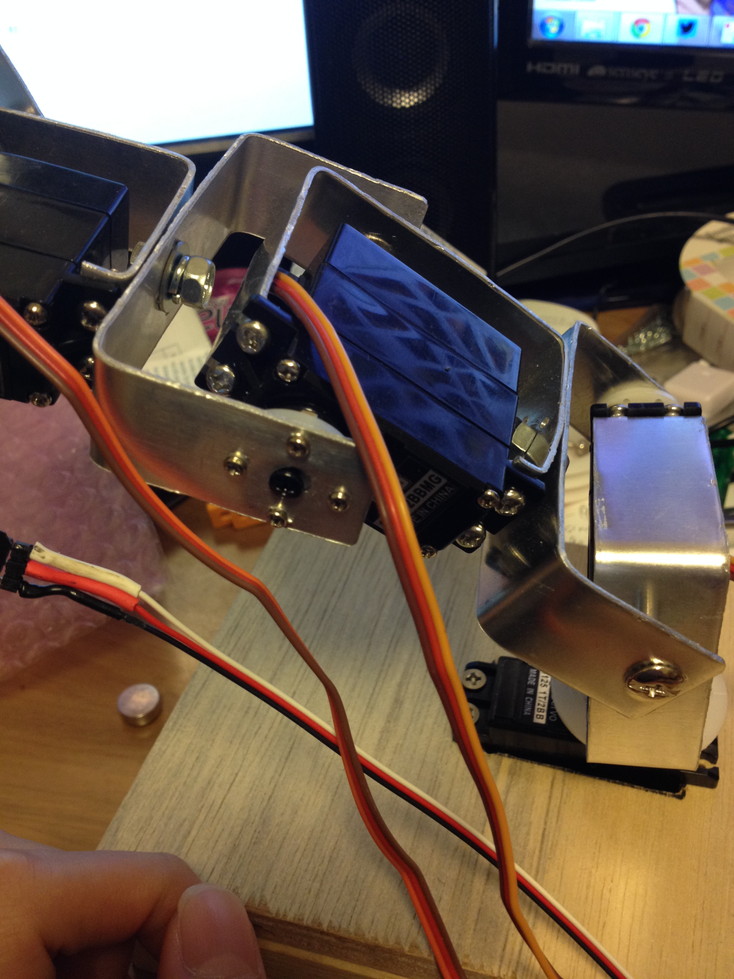
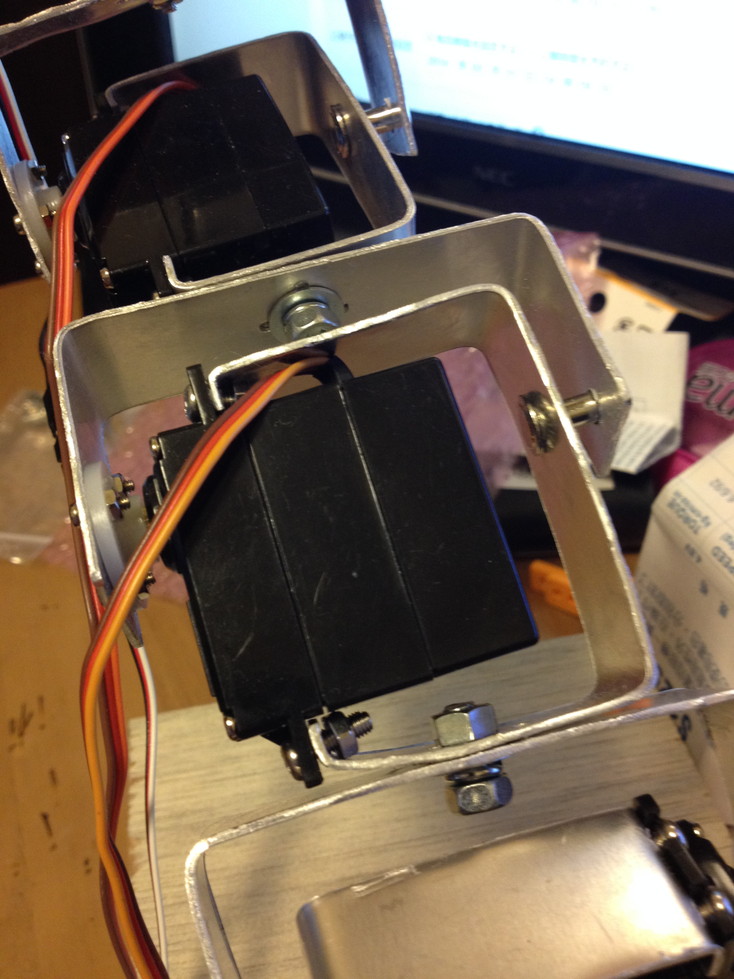
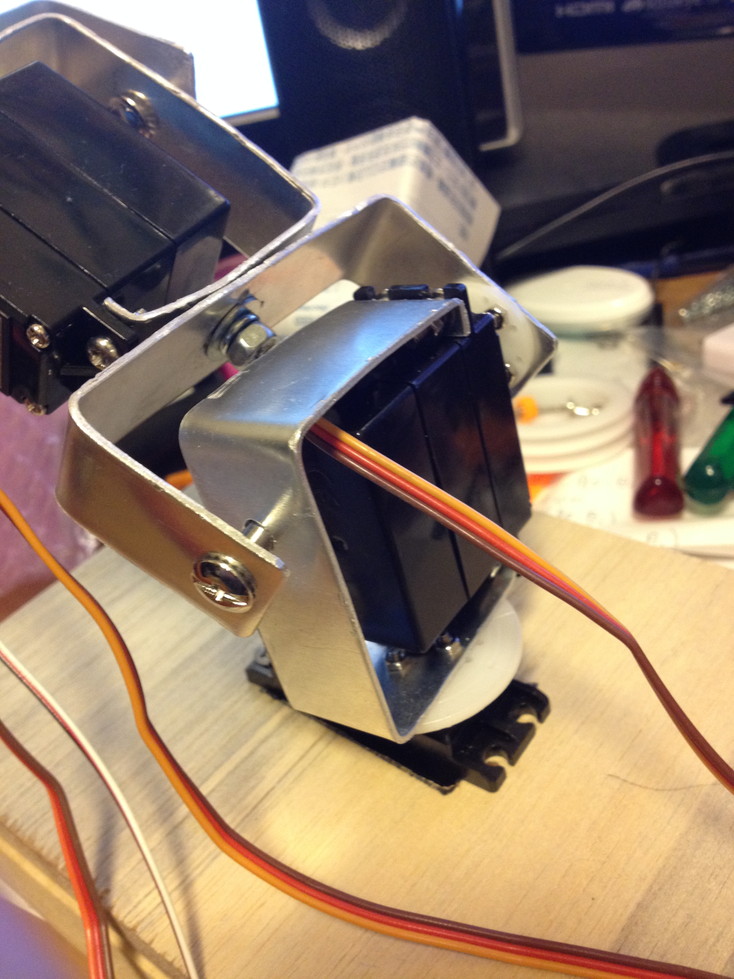
最終的にこうなりました。<br />
<br />
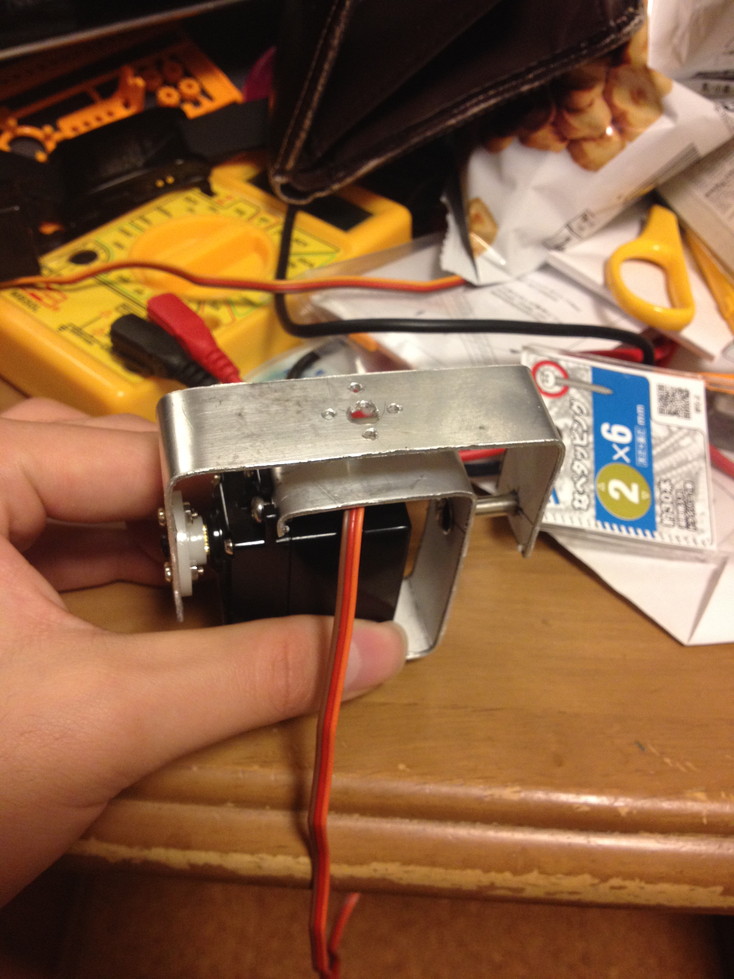
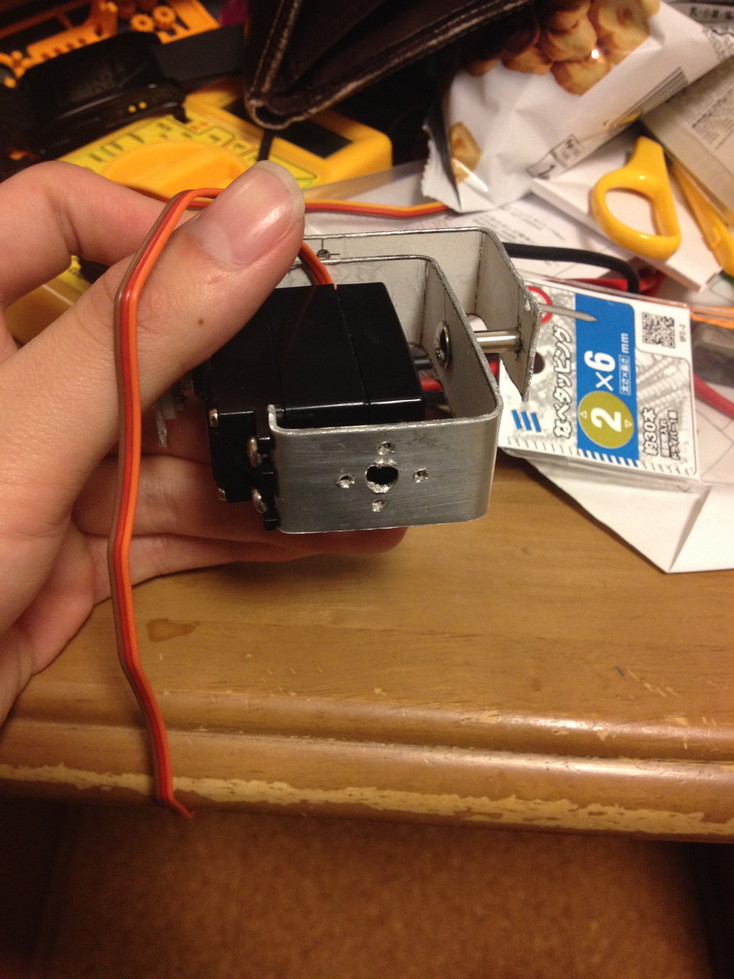
適当に何枚か写真取ったので上げます。<br />
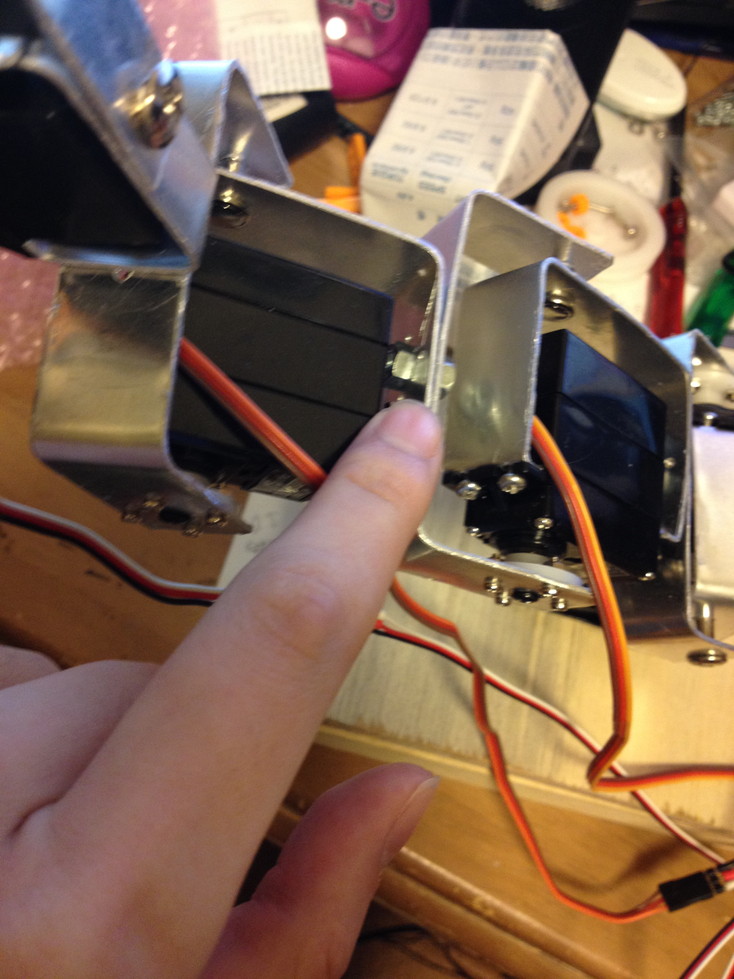
<a target="_blank" href="//nyaru.blog.shinobi.jp/File/IMG_1100.jpg" title=""><img src="//nyaru.blog.shinobi.jp/Img/1396279613/" alt="" /></a> <a target="_blank" href="//nyaru.blog.shinobi.jp/File/IMG_1102.jpg" title=""><img src="//nyaru.blog.shinobi.jp/Img/1396279617/" alt="" /></a> <a target="_blank" href="//nyaru.blog.shinobi.jp/File/IMG_1103.jpg" title=""><img src="//nyaru.blog.shinobi.jp/Img/1396279618/" alt="" /></a> <a target="_blank" href="//nyaru.blog.shinobi.jp/File/IMG_1104.jpg" title=""><img src="//nyaru.blog.shinobi.jp/Img/1396279620/" alt="" /></a> <br />
<br />
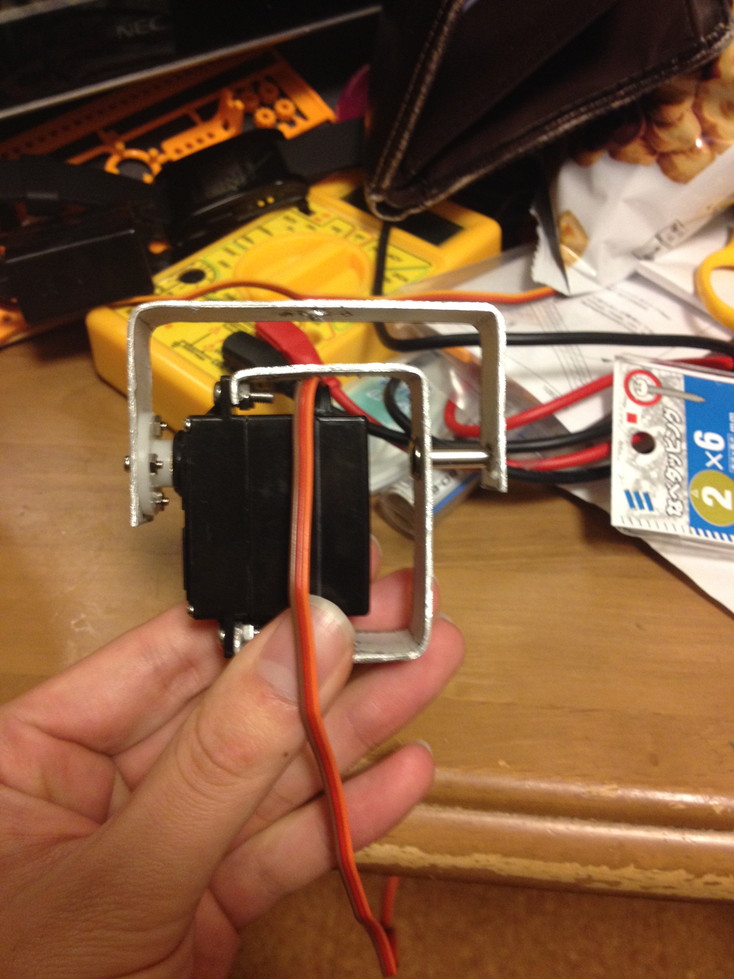
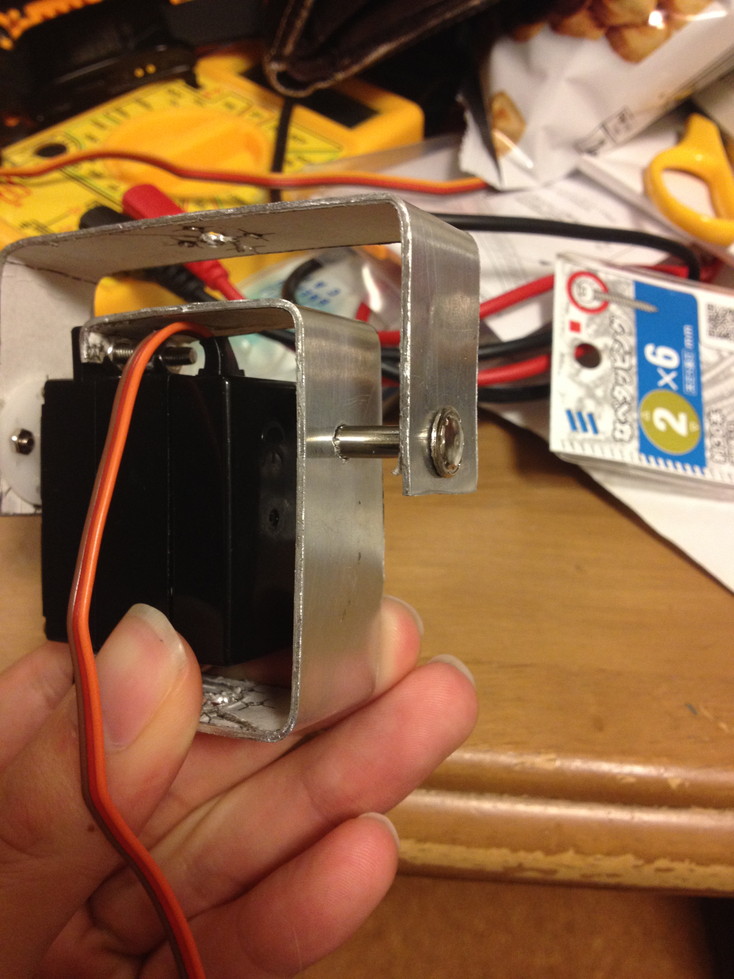
アームとブラケットのネジが干渉してしまう部分。<br />
<a target="_blank" href="//nyaru.blog.shinobi.jp/File/IMG_1101.jpg" title=""><img src="//nyaru.blog.shinobi.jp/Img/1396279615/" alt="" /></a> <br />
<br />
ハード編はとりあえず以上です。<br />
<br />
<a href="http://nyaru.blog.shinobi.jp/Entry/42/" title="">ソフト編</a>]]> 
    </content>
    <author>
            <name>にゃるらと</name>
        </author>
  </entry>
  <entry>
    <id>nyaru.blog.shinobi.jp://entry/40</id>
    <link rel="alternate" type="text/html" href="https://nyaru.blog.shinobi.jp/raspberry%20pi/%E3%83%A9%E3%82%BA%E3%83%99%E3%83%AA%E3%83%BC%E3%83%91%E3%82%A4%E3%81%A7%E6%B8%A9%E5%BA%A6%E3%82%BB%E3%83%B3%E3%82%B5-adt7410-%E3%82%92%E8%A7%A6%E3%81%A3%E3%81%9F" />
    <published>2014-03-01T03:23:49+09:00</published> 
    <updated>2014-03-01T03:23:49+09:00</updated> 
    <category term="Raspberry Pi" label="Raspberry Pi" />
    <title>ラズベリーパイで温度センサ(ADT7410)を触った</title>
    <content mode="escaped" type="text/html" xml:lang="utf-8"> 
      <![CDATA[アキバに行ったので秋月電子で温度センサ買ってきました。<br />
I2Cモジュールがラズパイでは使いやすいらしいということで、ADT7410が載った温度センサモジュールを購入。500円。<br />
<br />
とりあえずラズベリーパイと温度センサモジュールとをつなぎます。<br />
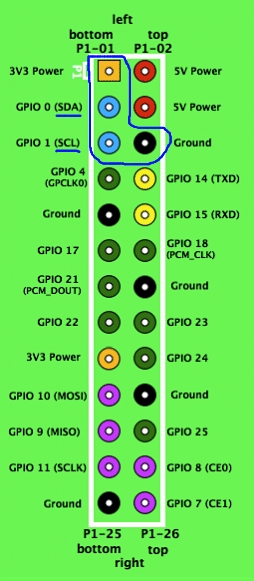
基板にVDD、SCL、SDA、GNDと小さく書いてあるのでその順につなげました。<br />
<img src="//nyaru.blog.shinobi.jp/File/GPIOs.jpg" alt="" /> <br />
<br />
次にI2Cを使えるようにしました。<br />
その辺は他のブログが詳しいです。<a href="http://nanicananica.blog.fc2.com/blog-entry-21.html" title="">http://nanicananica.blog.fc2.com/blog-entry-21.html<br />
</a><br />
シェルで動作確認ですが、<br />
<span style="color: #0000ff;" data-mce-mark="1">$ sudo i2cdetect -y 1<br />
</span>でいけました。<div>&nbsp; &nbsp; &nbsp;0 &nbsp;1 &nbsp;2 &nbsp;3 &nbsp;4 &nbsp;5 &nbsp;6 &nbsp;7 &nbsp;8 &nbsp;9 &nbsp;a &nbsp;b &nbsp;c &nbsp;d &nbsp;e &nbsp;f</div><div>00: &nbsp; &nbsp; &nbsp; &nbsp; &nbsp;-- -- -- -- -- -- -- -- -- -- -- -- --&nbsp;</div><div>10: -- -- -- -- -- -- -- -- -- -- -- -- -- -- -- --&nbsp;</div><div>20: -- -- -- -- -- -- -- -- -- -- -- -- -- -- -- --&nbsp;</div><div>30: -- -- -- -- -- -- -- -- -- -- -- -- -- -- -- --&nbsp;</div><div>40: -- -- -- -- -- -- -- -- 48 -- -- -- -- -- -- --&nbsp;</div><div>50: -- -- -- -- -- -- -- -- -- -- -- -- -- -- -- --&nbsp;</div><div>60: -- -- -- -- -- -- -- -- -- -- -- -- -- -- -- --&nbsp;</div><div>70: -- -- -- -- -- -- -- -- &nbsp; &nbsp;&nbsp;<br />
こういう風に出てきます。このモジュールのバスアドレスは0x48なので一致します。<br />
<br />
ここから温度のデータを取っていきます。<br />
シェル上では<br />
<span style="color: #0000ff;" data-mce-mark="1">i2cget 1 -y [I2Cバス] [センサの内部アドレス] &nbsp;w</span><br />
でデータが取れるようです。<br />
<br />
I2Cバスは0x48でいいのですが、センサの内部アドレスがどうしたらいいかわかりませんでした。<br />
そこでデータシート（<a href="http://www.analog.com/static/imported-files/data_sheets/ADT7410.pdf" title="">http://www.analog.com/static/imported-files/data_sheets/ADT7410.pdf</a>）の13ページあたりを見るとTemperature value most significant byteと書かれたものがあったのでこれを使いました。よってセンサの内部アドレスは0x00です。<br />
<span style="color: #0000ff;" data-mce-mark="1"><br />
$&nbsp;sudo i2cget -y 1 0x48 0x00 w</span></div>こうなります。<br />
打つと<span style="color: #ff6600;" data-mce-mark="1">0xc80b</span>みたいな値が出てくると思います。<br />
<br />
このままだと温度はわからないので分かる値へと変えていきます。<br />
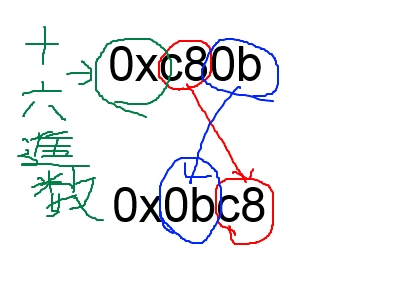
まずエンディアンを逆にしなきゃならないそうです。<br />
<img src="//nyaru.blog.shinobi.jp/File/8e534c6b.jpeg" alt="" /> <br />
こんな感じっぽいです。詳しくはググってください。間違ってたら教えてください。<br />
とりあえず0x0bc8という数字を使います。<br />
<br />
下位3ビットを捨てるらしいので8で割ります。<br />
なんで8で割るのかなと思って調べたらこのサイト（<a href="http://www.geocities.jp/zaqzaqpa/2sinsuu10.htm" title="">http://www.geocities.jp/zaqzaqpa/2sinsuu10.htm</a>）の右シフトの部分を見てなるほど～となりました。<br />
<br />
あとはこのサイト（<a href="http://atelier-orchard.blogspot.jp/2013/12/raspberry-pi.html" title="">http://atelier-orchard.blogspot.jp/2013/12/raspberry-pi.html</a>）の温度の取得のところを参考に0x0bc8を8で割った後、0.0625をかけるとそれっぽい値が出てきました。<br />
<br />
<br />
<br />
今度はスクリプトから温度を取得してみました。<br />
<a href="http://nanicananica.blog.fc2.com/blog-entry-17.html" title="">http://nanicananica.blog.fc2.com/blog-entry-17.html</a><br />
<a href="http://nanicananica.blog.fc2.com/blog-entry-22.html" title="">http://nanicananica.blog.fc2.com/blog-entry-22.html</a><br />
<a href="https://projects.drogon.net/raspberry-pi/wiringpi/i2c-library/" title="">https://projects.drogon.net/raspberry-pi/wiringpi/i2c-library/</a><br />
これらのページを参考にC言語で書きました。<br />
ページを見るとわかると思いますが、wiringPiを使ってます。<br />
<br />
ハマってしまったのは<br />
gccでコンパイルした時に<div><span style="color: #3366ff;" data-mce-mark="1">test.c:(.text+0x18): undefined reference to `wiringPiI2CSetup'</span></div><div><span style="color: #3366ff;" data-mce-mark="1">test.c:(.text+0x48): undefined reference to `wiringPiI2CReadReg16'</span></div><div><span style="color: #3366ff;" data-mce-mark="1">collect2: ld returned 1 exit status</span></div><div>といったエラーがでたことです。<br />
これは<br />
gcc test.c&nbsp;-lwiringPi<div style="text-align: justify;">といったように -lwiringPiをつけてやるのを忘れたために起きていました。<br />
<br />
とても汚いですがソースを公開します。<br />
<pre class="brush: cpp;"><br />
<br />
#include &lt;stdio.h&gt;<br />
#include &lt;wiringpii2c.h&gt;<br />
#include &lt;stdlib.h&gt;<br />
#include &lt;string.h&gt;<br />
<br />
int main(){<br />
int ID = 0x48,reg = 0x00;//regは内部アドレス<br />
int fd,temp,this_is_temp;//tempは仮の温度入れ、this_is_tempは最終的な温度入れ<br />
char buf[5],temp_buf[5];<br />
<br />
<br />
fd = wiringPiI2CSetup(ID);<br />
temp =  wiringPiI2CReadReg16(fd,reg);<br />
printf("original temp data : %d\n",temp); <br />
<br />
//エンディアンが逆に出ているのを直すために16進数の文字列にする<br />
sprintf(buf,"%x",temp);<br />
<br />
printf("now : %s \n" , buf);<br />
<br />
//エンディアンが逆なのを直すところ<br />
temp_buf[0] = buf[2];<br />
temp_buf[1] = buf[3];<br />
temp_buf[2] = buf[0];<br />
temp_buf[3] = buf[1];<br />
temp_buf[4] = buf[4];<br />
printf("next : %s \n" ,temp_buf);<br />
<br />
//文字列をintに<br />
sscanf(temp_buf,"%x",&amp;this_is_temp);<br />
<br />
printf("convert temp: %x , %d \n",this_is_temp,this_is_temp);<br />
//温度を出すための計算<br />
this_is_temp = this_is_temp / 8 * 0.0625;<br />
printf("This is temperature : %d\n" , this_is_temp);<br />
<br />
//ツイート用<br />
char temp_texts[3],texts[140]="tw テスト　今の部屋の温度は";<br />
sprintf(temp_texts,"%d",this_is_temp);<br />
<br />
strcat(texts,temp_texts);<br />
strcat(texts,"度なう");<br />
<br />
system(texts);<br />
<br />
return 0;<br />
}</pre><br />
<br />
<br />
<br />
<br />
<br />
<br />
出力結果はこんなかんじ<div>original temp data : 30731</div><div>now : 780b&nbsp;</div><div>next : 0b78&nbsp;</div><div>convert temp: b78 , 2936&nbsp;</div><div>This is temperature : 22</div><div>tweet "テスト　今の部屋の温度は22度なう"? &nbsp;(17 chars)</div><div>[Y/n]<br />
<br />
<blockquote class="twitter-tweet" lang="ja"><br />
<p>テスト　今の部屋の温度は22度なう</p><br />
&mdash; にゃるらと (@sakura_metal) <a href="https://twitter.com/sakura_metal/statuses/439448459880316930">2014, 2月 28</a></blockquote><script async="" src="//platform.twitter.com/widgets.js" charset="utf-8" type="text/javascript"></script>こんな感じでツイートされます<br />
<br />
ちなみにtwitterへの投稿にはtwを使っています。</div></div></div>]]> 
    </content>
    <author>
            <name>にゃるらと</name>
        </author>
  </entry>
</feed>